

Страница мероприятия клиента
После того, как вы записали клиента или клиент сам записался к вам на услуги, создается страница его мероприятия. Попасть на эту страницу можно по ссылке из сообщений, которые вы отправляете клиенту о его записи.
За ссылку в сообщениях отвечает параметр {clientlink}.
Клиент, перейдя на страницу мероприятия, сможет ознакомиться с общей информацией о своей записи:
- время начала визита;
- длительность записи;
- услуги, на которые записался клиент;
- стоимость услуг (по желанию можно отключить отображение стоимости можно в разделе Другое → Профиль и настройки → Уведомления для клиентов → Редактировать шаблоны → Напоминание о записи → Подтверждение записи (внизу экрана шаблона) ;
- имя и номер мастера;
- адрес, по которому будут оказываться услуги.
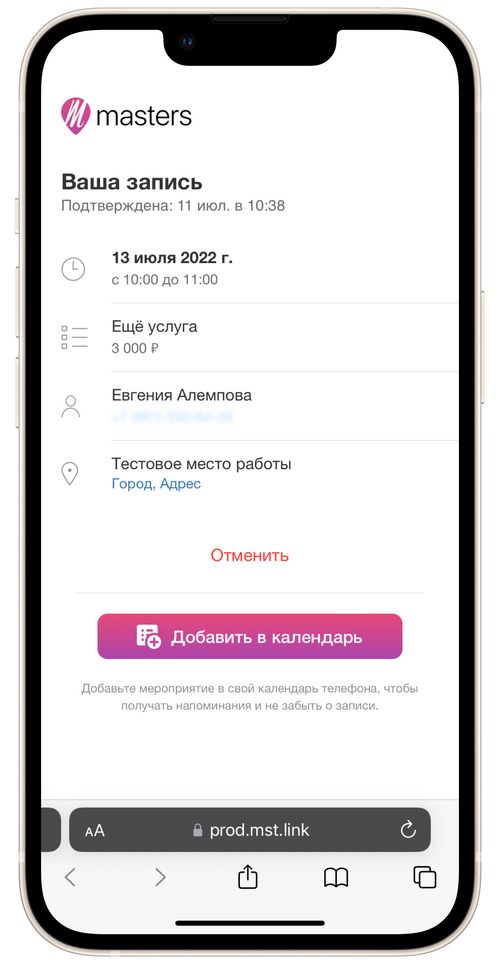
Также на этой странице клиент может подтвердить запись, отменить запись, внести запись в свой календарь или записаться на новое мероприятие к мастеру.
Отменить запись
Заголовок раздела «Отменить запись»Клиент может отменить свою запись на странице, нажав на кнопку Отменить.
Если необходимо, вы можете отключить возможность отмены записи для всех клиентов в разделе Настройки → Просмотр записей по ссылке.
💡 Важно: если клиент зарегистрирован в приложении Masters для клиентов, отменить запись он сможет в своем приложении даже при отключенной возможности отменять записи по ссылке.
Подтвердить запись
Заголовок раздела «Подтвердить запись»Клиент может подтвердить свою запись на странице, нажав на кнопку Подтвердить.
💡 Чтобы кнопка Подтвердить отображалась у клиента на странице мероприятия, нужно активировать опцию Подтверждение записи клиентом в разделе Настройки → SMS-уведомления.
Эта кнопка будет отображаться на странице мероприятия только по ссылке из сообщения Напоминание о записи и только после отправки напоминания о записи через предложенные приложением каналы отправки (WhatsApp, Telegram, Viber, СМС).
Если вы скопировали текст напоминания и отправили его не через приложение, а через другие каналы связи (например, Instagram, VK), кнопка Подтвердить не будет отображаться.
В других сообщениях, отправленных клиенту, на странице мероприятия кнопка Подтвердить также не будет отображаться.
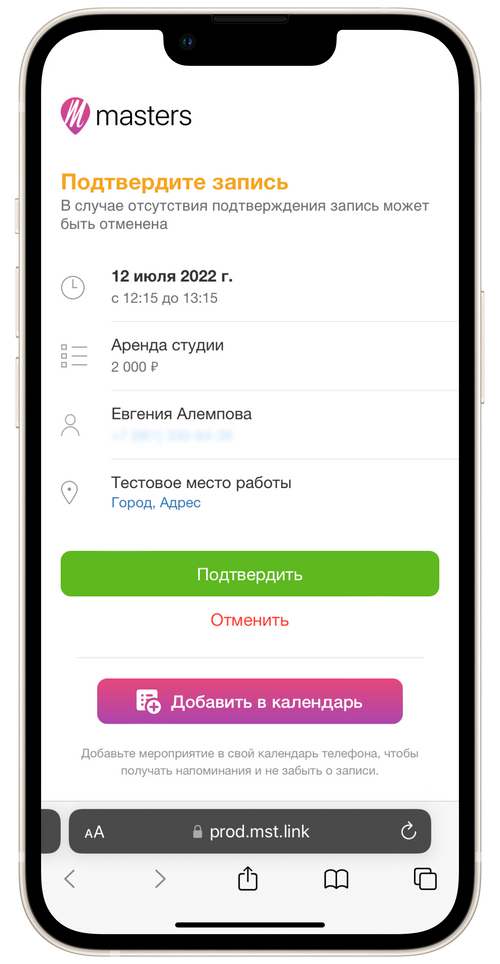
Добавить запись в календарь
Заголовок раздела «Добавить запись в календарь»По желанию клиент может добавить свою запись в календарь на телефоне по кнопке Добавить в календарь.
Для этого ему будет предложено подписаться на календарь Masters. После подписки у клиента в календаре на телефоне будут автоматически отображаться все его прошедшие и будущие записи.
Записаться повторно
Заголовок раздела «Записаться повторно»Клиент может перейти на страницу прошедшей или отмененной записи по ссылке из любого ранее отправленного вами сообщения и записаться к вам на услуги снова по кнопке Записаться.