

Создание записи
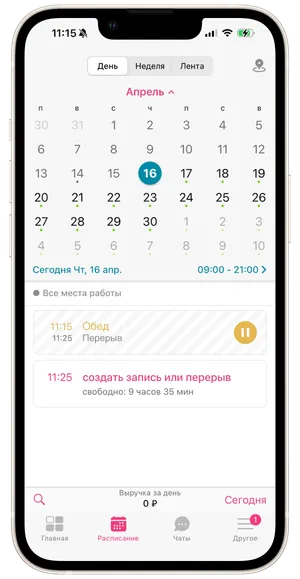
- Откройте раздел Расписание и под календарем нажмите создать запись или перерыв.
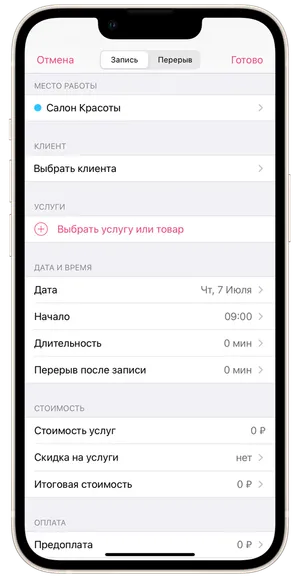
- Если у вас несколько мест работы, укажите место работы, в котором будут оказываться услуги.
💡 Если вы не знаете номер телефона клиента, вы можете вписать случайные числа без привязки к формату.
- Выберите клиента.
В открывшемся окне вы можете выбрать клиента из общего списка клиентов, из групп клиентов, воспользоваться поиском или добавить клиента вручную/из телефонной книги. В этом же окне вы можете управлять вашей клиентской базой – добавлять новых клиентов, создавать/удалять группы клиентов, редактировать групповые скидки, копировать контакты клиентов в телефон.
- Выберите услугу или товар.
Услуг и товаров можно выбрать несколько. Услуги и товары можно выбрать из вашего прайс-листа или создать новые. Также, если клиент уже был записан к вам ранее, то выбрать услуги и товары для записи этого клиента можно будет из списка Ранее оказанные услуги клиенту. Обращаем ваше внимание, если вы вносили изменения в ваш прайс, то при записи клиента услуги с внесенными изменениями необходимо будет выбирать из прайс-листа, а не из списка Ранее оказанные услуги клиенту.
- Настройте дату и время начала записи.
Если вы заранее не выбрали дату в расписании перед созданием новой записи, тогда нажмите на пункт Дата и выберите день через Поиск в расписании или раздел Свободные окна. После выбора даты нажмите на пункт Начало и установите время начала записи.
- Длительность записи выставится автоматически после выбора услуг.
Если необходимо, вы можете увеличить или сократить длительность.
- Добавьте перерыв после записи.
Если ранее вы уже настраивали перерыв после записи в разделе Меню → Профиль и настройки → Онлайн-запись, то перерыв добавится автоматически после выбора услуг. По желанию его можно увеличить или сократить.
В графе Стоимость услуг указывается общая стоимость всех добавленных вами услуг в записи. В графе Итоговая стоимость указывается стоимость всех добавленных вами услуг в записи с учетом скидки. В графе К оплате указывается стоимость всех добавленных вами услуг в записи с учетом скидки и предоплаты.
- Скидку на услуги можете добавить по желанию.
Если у вас есть клиенты, которым вы настраивали персональные или групповые скидки - при записи таких клиентов скидка добавится автоматически. При необходимости в пункте Скидка на услуги вы можете выбрать Нет скидки.
-
Добавьте предоплату, если клиент ее внес. Предоплата будет учтена при расчете суммы к оплате.
-
Настройте напоминание клиенту.
Вы можете включить и отключить напоминание клиенту, настроить время отправки или добавить несколько напоминаний. Если ранее вы уже настроили отправку напоминаний о записи в разделе Другое → Профиль и настройки → Уведомления для клиентов → Редактировать шаблоны → Напоминание о записи, тогда при создании записи настройка напоминаний не нужна. Вы можете добавить только дополнительное напоминание по желанию.
-
Добавьте заметку к записи, если необходимо.
-
Нажмите Готово.
Созданная вами запись появится в расписании. Сразу после создания записи вам будет предложено для отправки клиенту сообщение о новой записи. Это сообщение вы можете отправить клиенту сразу, отложить или удалить.
Как внести изменение в запись
Заголовок раздела «Как внести изменение в запись»Чтобы изменить запись, измените время начала или окончания записи в разделе Расписание:
- Выберите нужную запись и нажмите Изменить в правом верхнем углу.
- Измените необходимые данные.
- Сохраните изменения.