

Место и график работы
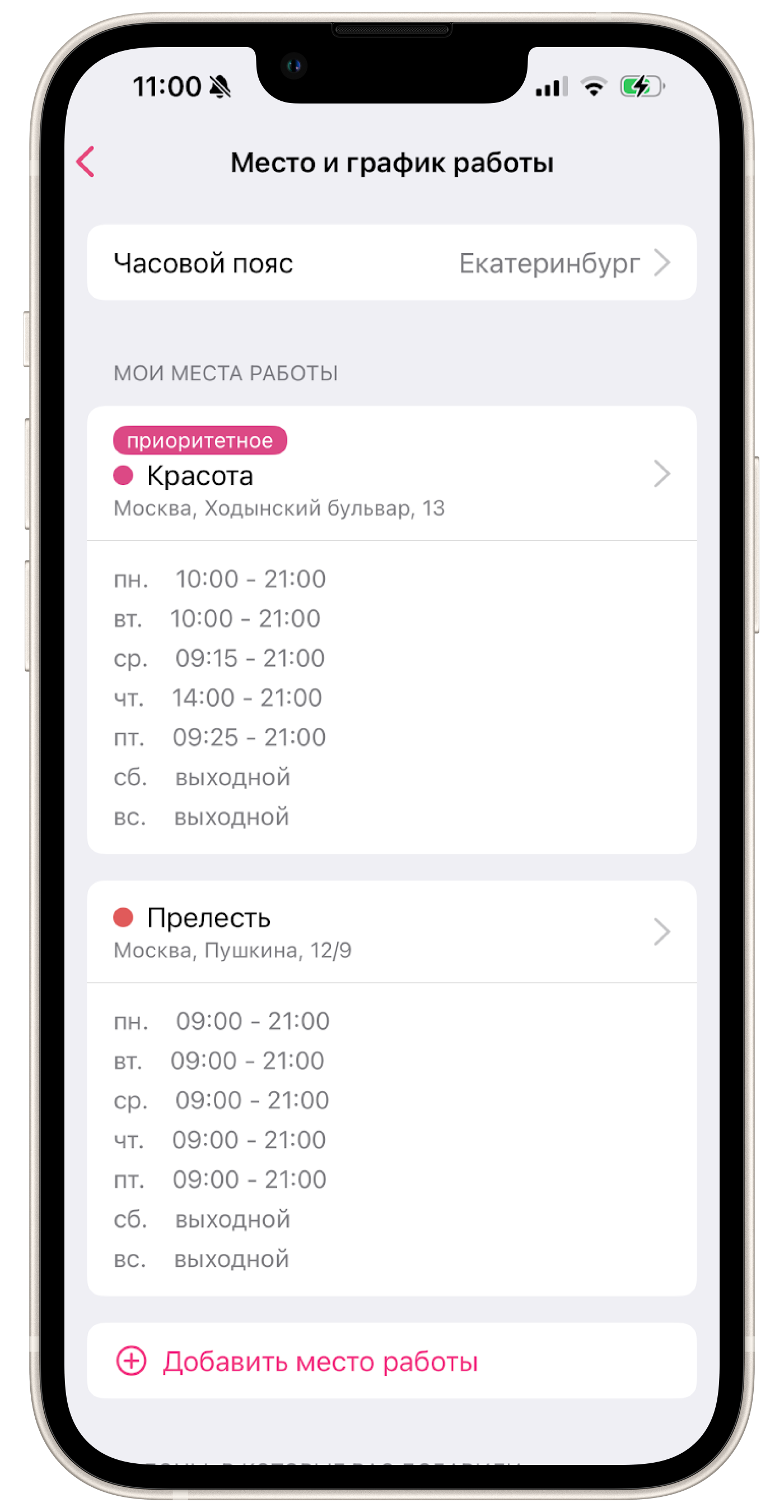
В приложении Masters для мастеров можно добавить несколько мест работы. Каждое из мест работы может иметь свой график и перечень доступных услуг.
Для добавления нового места работы нужно перейти в Другое → Профиль и настройки → График и место работы → График и место работы.
Новое место работы
Заголовок раздела «Новое место работы»-
Выберите часовой пояс, в котором вы сейчас работаете. Формирование и отображение записей в расписании происходит относительно локального времени выбранного часового пояса.
-
Нажмите Добавить место работы и выберите пункт Новое место работы (доступно, только если нет места работы Выезд к клиенту).
-
Укажите название места работы.
-
Добавьте город и адрес.
-
По желанию добавьте комментарий к месту работы и настройте, кому он будет виден.
Если опция Комментарий виден всем отключена, то комментарий будет отображаться только в сообщениях, которые вы отправляете клиентам, и не будет отображаться на вашей web-странице.
Если опция Комментарий виден всем включена, то комментарий будет отображаться в сообщениях и на вашей web-странице.
-
Выберите цвет места работы. Этот цвет будет отображаться в вашем расписании. Если у вас несколько мест работы, то по цветам вам легче будет различать места работы.
-
Настройте график работы. График будет выводиться на вашу страницу онлайн-записи.
-
В самом низу окна активируйте опцию Приоритетное место работы, если хотите, чтобы это место работы выводилось первым при создании записи.
-
Нажмите Готово.
Выезд к клиенту
Заголовок раздела «Выезд к клиенту»В приложении можно добавить место работы Выезд к клиенту. Такой вариант подходит, если оказание услуги происходит по адресу клиента.
-
Выберите часовой пояс, в котором вы сейчас работаете в разделе. Формирование и отображение записей в расписании происходит в соответствии с локальным временем выбранного часового пояса.
-
Нажмите Добавить место работы и выберите пункт Выезд к клиенту.
-
Укажите условия выезда: город и комментарий. Настройте, кому будет виден комментарий.
-
Выберите цвет места работы. Этот цвет будет отображаться в вашем расписании. Если у вас несколько мест работы, то по цветам вам легче будет различать места работы.
-
Настройте график работы. График будет выводиться на вашу страницу онлайн-записи.
-
Активируйте опцию Приоритетное место работы, если хотите, чтобы это место работы выводилось первым в списке выбора мест работы при создании записи.
-
Нажмите Готово.