

Добавление товаров
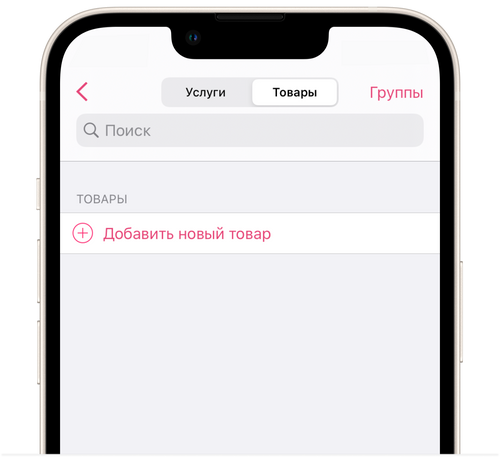
Добавить товары можно в разделе Настройки → Услуги и товары. Вверху экрана переключите с вкладки Услуги на Товары.
- Нажмите Добавить новый товар.
-
Укажите название, производителя, стоимость и описание товара.
-
Выберите группу, в которой будет находиться товар.
-
Настройте отображение товара на странице онлайн-записи салона.
Убрать из онлайн-записи
При активации этой опции товар будет отображаться в прайс-листе салона на странице онлайн-записи, но добавить его при записи на услугу клиенты не смогут — рядом с товаром будет иконка телефона. Это значит, что клиент сможет только позвонить вам в салон, чтобы проконсультироваться по этому товару.
Скрыть в прайс-листе
При активации этой опции товар не будет отображаться на странице онлайн-записи салона, клиент не будет его видеть и не сможет добавить товар при записи на услугу к мастеру.
- Нажмите Сохранить.
Изменить порядок отображения товаров на странице онлайн-записи можно, нажав на кнопку Группы и открыв группу товаров. Справа от товара зажмите три полоски и расположите товары в нужном порядке.
➤ Чтобы добавить товары, необходимо сначала добавить группу товаров.
В приложении продажу товара можно добавить только к оказанной клиенту услуге.