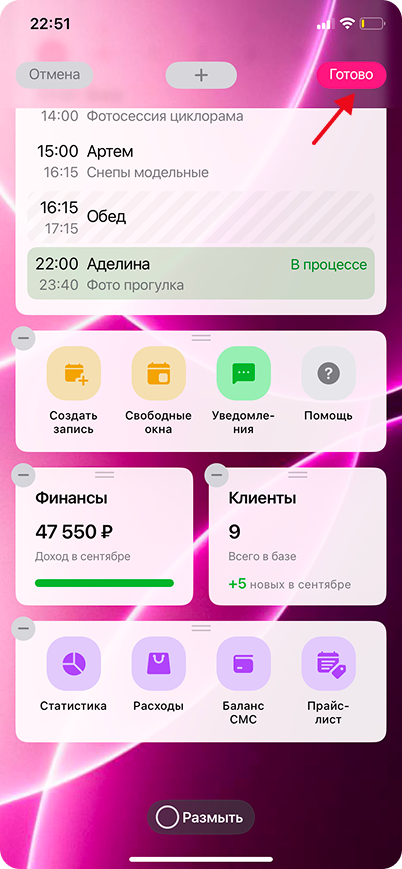

Виджеты на главном экране
Главный экран приложения является центральным местом для работы с расписанием, событиями и быстрыми действиями. Здесь доступны разные версии интерфейса, разделы таббара, виджеты и настройки отображения. В статье – инструкции по переключению между версиями главного экрана, настройке виджетов, изменению фона, работе с быстрыми действиями и управлению событиями. Все действия сопровождаются скриншотами для наглядности.
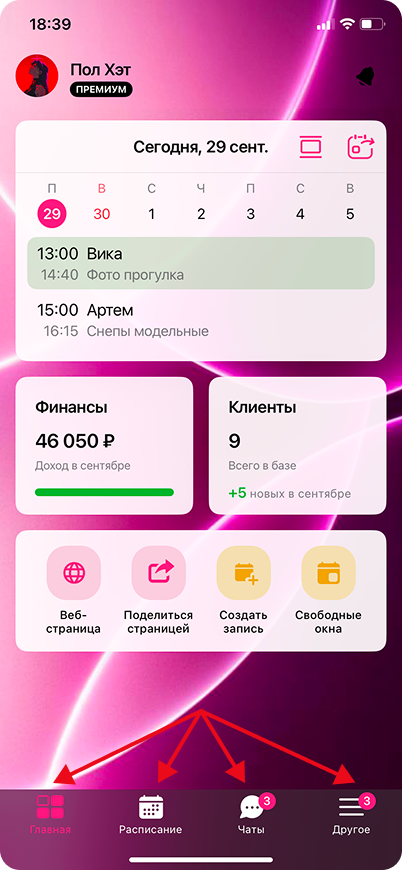
Разделы таббара
Заголовок раздела «Разделы таббара»В нижнем меню доступны переходы в четыре основных раздела приложения:
- Главная;
- Расписание;
- Чаты;
- Другое.
Виджет записи
Заголовок раздела «Виджет записи»У виджета записи доступны два режима: вид дня и вид недели. В режиме недели удобно планировать общую загрузку, а в режиме дня – контролировать ход мероприятий и заявки.
Вид дня
Заголовок раздела «Вид дня»- На экране отображается список мероприятий, запланированных на выбранный день.
- В списке можно отслеживать текущее мероприятие, время следующего и ситуации, требующие действий с новой заявкой или предоплатой.
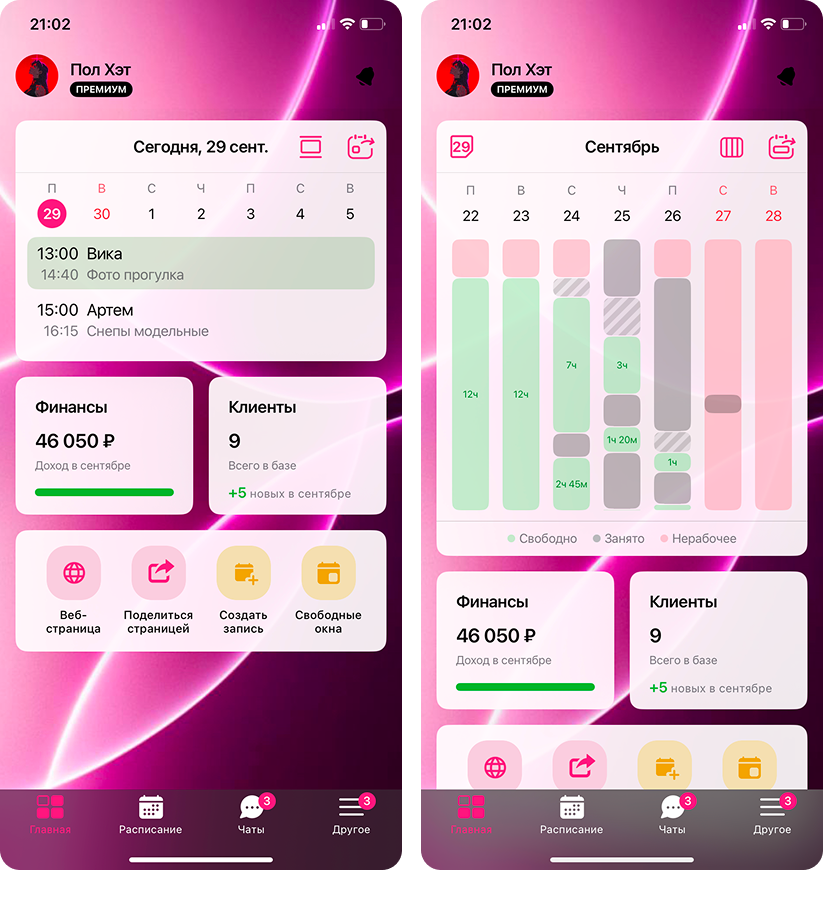
Для перехода в полное расписание дня нажмите значок календаря со стрелкой.
Для просмотра карточки мероприятия нажмите на него. Чтобы открыть полную карточку мероприятия, нажмите на иконку со стрелкой в появившейся карточке.
Вид недели
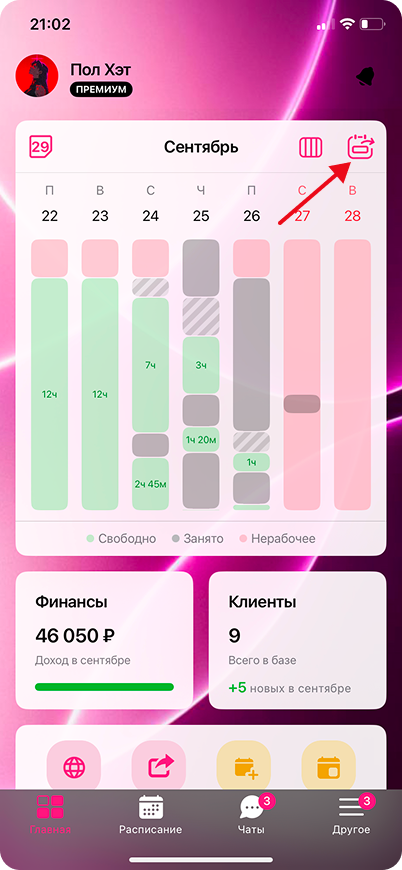
Заголовок раздела «Вид недели»Для переключения на вид недели нажмите значок рядом с календарем.
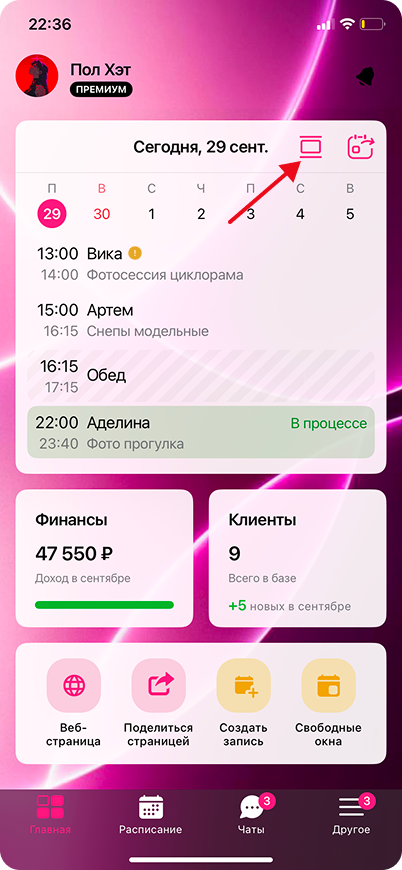
- На экране отображается сводка занятых и свободных окошек.
- Для просмотра краткой информации о занятом или свободном времени нажмите на любой слот.
Вы также можете перейти в календарь недели. Для этого нажмите крайний правый значок.
Режим редактирования
Заголовок раздела «Режим редактирования»В режиме редактирования главного экрана доступны следующие действия: добавление, изменение, перемещение и удаление виджетов, а также смена фона.
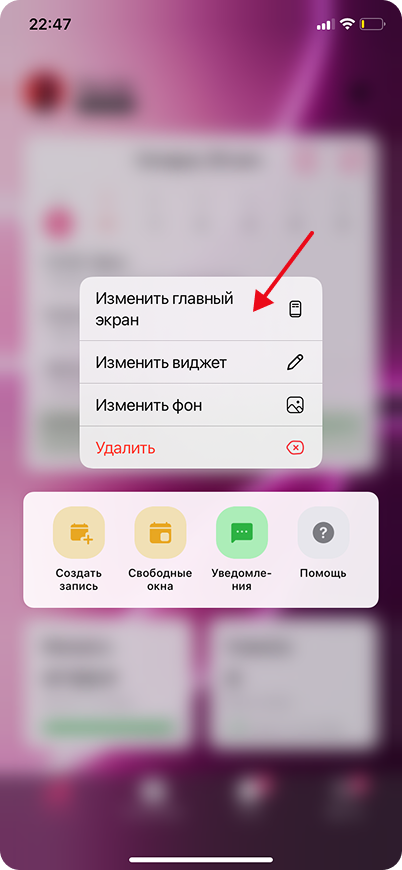
Перейти в режим редактирования можно двумя способами:
-
Зажмите экран в любом свободном месте.
-
Зажмите виджет и в появившемся меню выберите Изменить главный экран либо нужную опцию – изменение виджета, его удаление или замену фона.
Добавление виджетов
Заголовок раздела «Добавление виджетов»Добавленные виджеты можно перемещать и заменять сразу в режиме редактирования.
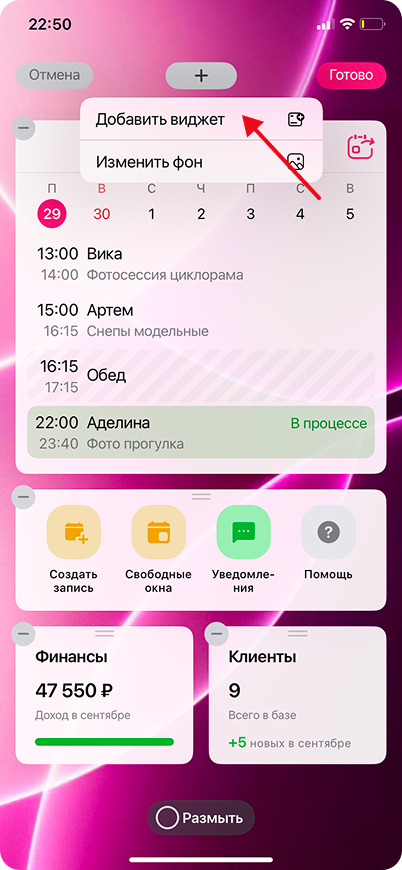
- Перейдите в режим редактирования главного экрана → см. раздел Режим редактирования.
- Нажмите + в верхней части экрана.
- Выберите пункт Добавить виджет.
-
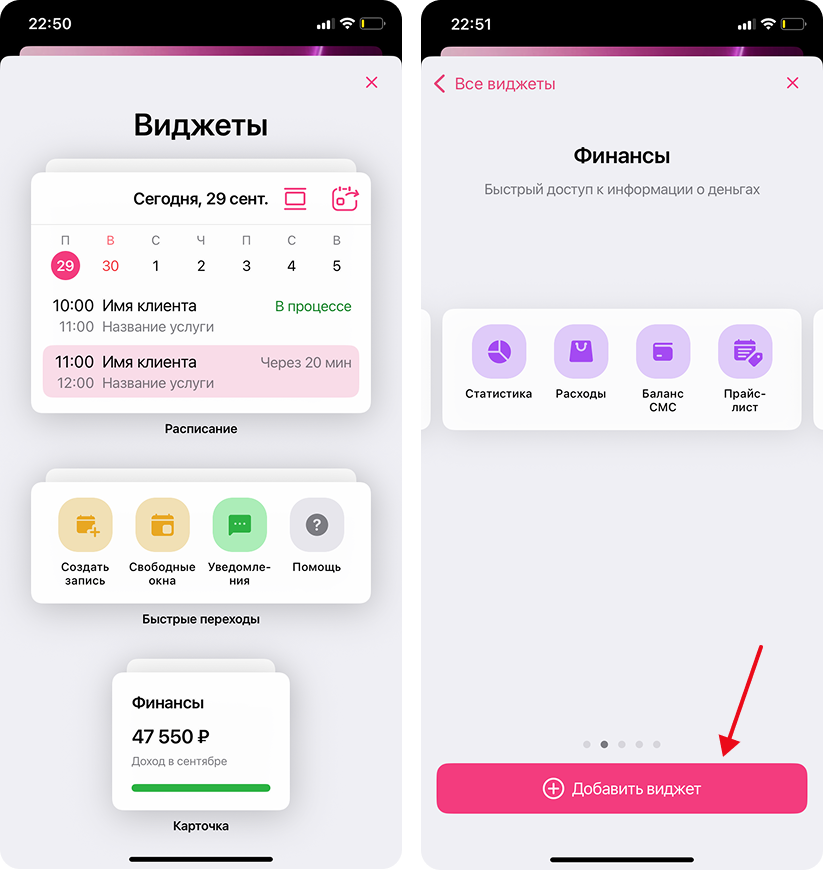
В открывшейся галерее выберите нужный тип виджета.
-
Выберите настройку и нажмите Добавить виджет. Виджет появится на главном экране.
- Для применения изменений нажмите Готово в верхней части экрана.