

Лист ожидания
Лист ожидания – это функция, с помощью которой вы можете устанавливать и находить свободное время для записи клиента в своем расписании.
Активировать лист ожидания
Заголовок раздела «Активировать лист ожидания»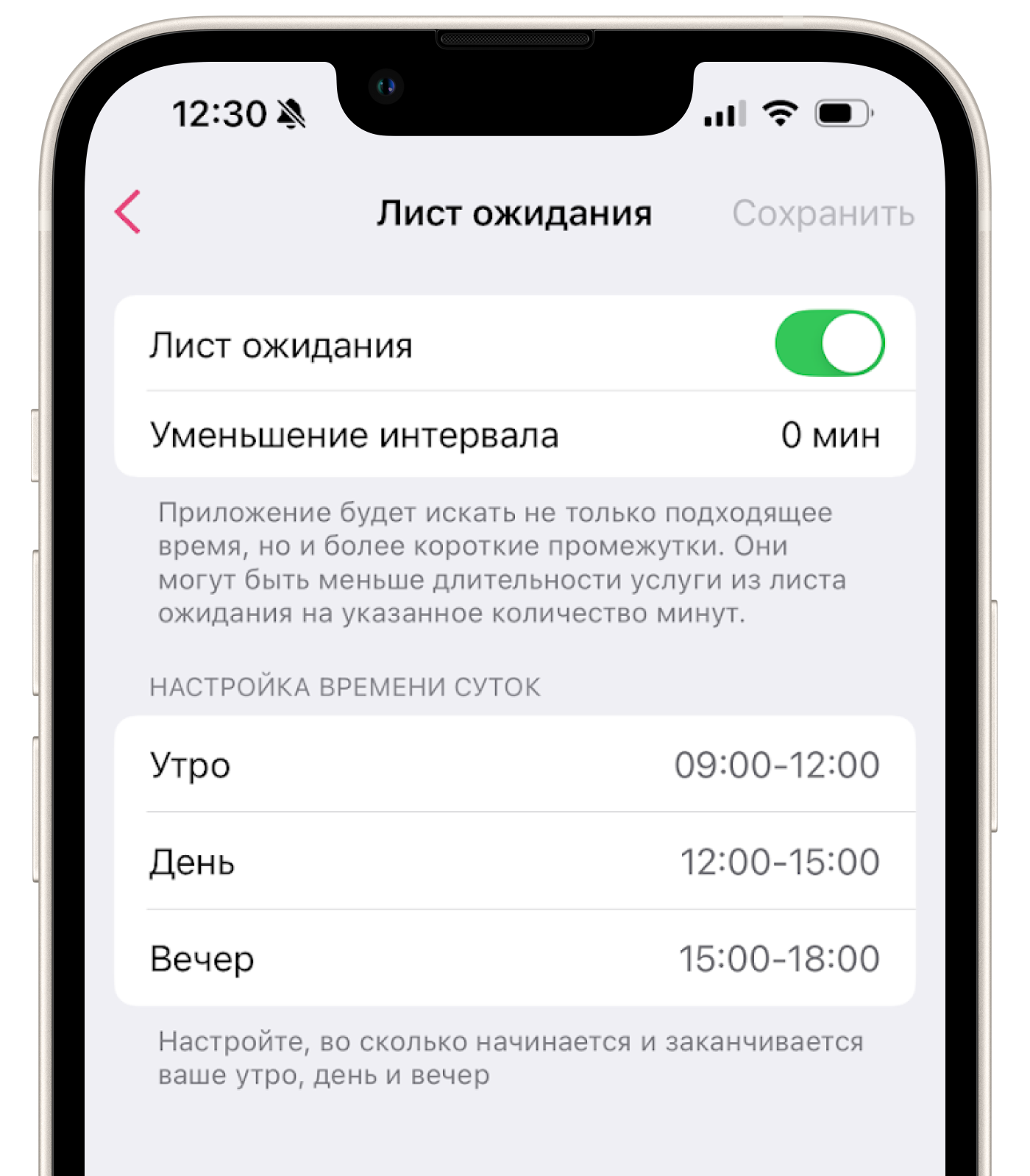
- Перейдите в раздел Настройки → Лист ожидания.
- Включите лист ожидания.
- Установите уменьшение интервала, если необходимо. В этом случае приложение будет находить также свободное время, которое меньше заданной длительности услуг.
- Настройте время дня. Установите желаемые промежутки времени для утра, дня и вечера для поиска свободных окон для записи.
Время дня – желаемый временной диапазон дня для записи. Например, если клиент хочет записаться в салон в первой половине дня, выберите временной диапазон Утро. - Нажмите Сохранить.
Добавить клиента в лист ожидания
Заголовок раздела «Добавить клиента в лист ожидания»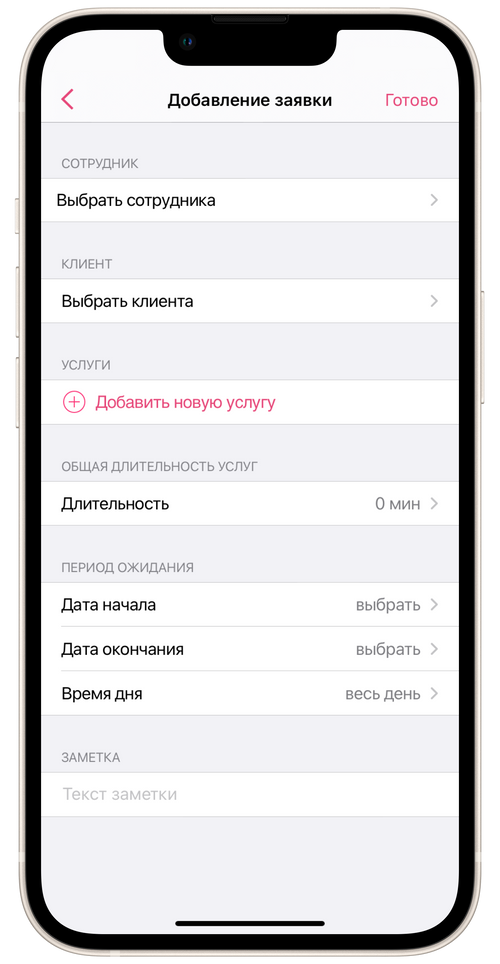
-
Перейдите в раздел Меню → Клиенты → Лист ожидания.
-
Нажмите Добавить заявку.
-
Выберите сотрудника, к которому клиент хочет записаться на услуги и в расписании которого будет осуществляться поиск свободного времени для записи.
-
Укажите клиента и услугу, на которую хочет записаться клиент. Если необходимо, измените вручную общую длительность выбранной услуги.
-
Установите период ожидания:
- Дата начала – с какой даты будет осуществляться поиск свободного времени в расписании сотрудника.
- Дата окончания – до какой даты будет осуществляться поиск свободного времени в расписании сотрудника.
- Время дня – желаемый временной диапазон дня для записи. Например, если клиент желает записаться в салон в первой половине дня, тогда выберите временной диапазон Утро. Если клиенту и сотруднику не важно время записи, отметьте время дня Весь день.
-
Добавьте заметку, если необходимо, и нажмите Готово.
Когда в расписании сотрудника время для записи будет найдено, в салон придет об этом уведомление от приложения, и вы сможете отправить клиенту сообщение о том, что появилось время для записи, или сразу записать его на свободное время.
💡 Если клиент уже записан в салон на будущую дату, но сотрудник или клиент решили перенести запись, и свободного времени для записи не нашлось, то вы можете внести существующую запись клиента в лист ожидания из карточки самой записи в расписании.
Как внести существующую запись клиента в лист ожидания
Заголовок раздела «Как внести существующую запись клиента в лист ожидания»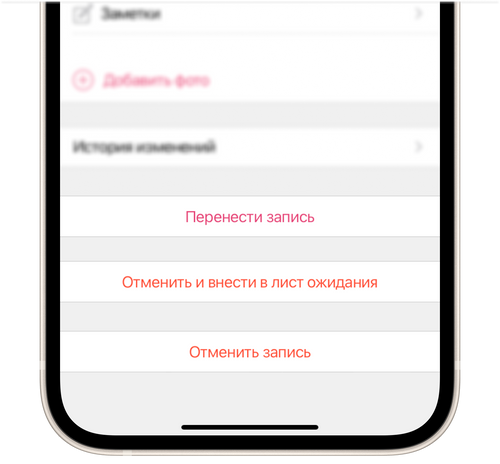
- Перейдите в раздел Расписание.
- Найдите и откройте нужную запись.
- Пролистайте экран вниз и нажмите на Отменить и внести в лист ожидания.
- Укажите причину отмены и переноса записи.
- Настройте период ожидания и измените другие данные в заявке, если необходимо. Клиента в заявке заменить нельзя.
- Нажмите Готово.