

Отображение расписания
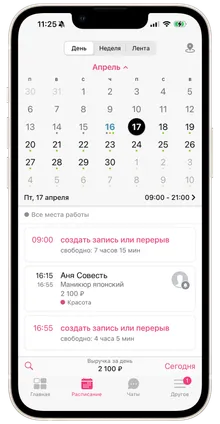
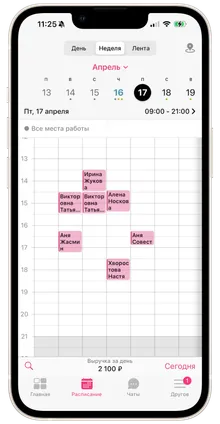
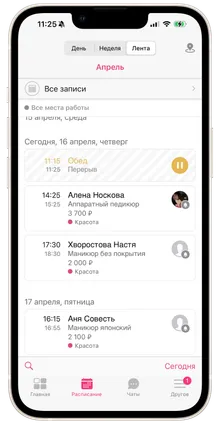
Откройте Расписание и в верхней части экрана выберите удобное для вас отображение расписания: День, Неделя, Лента.
-
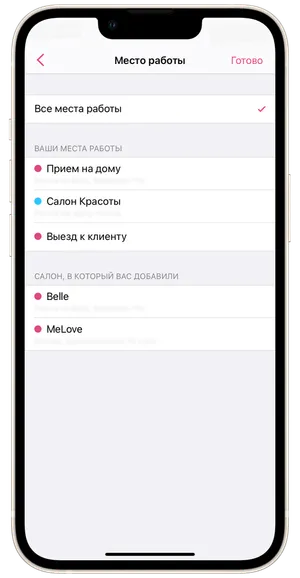
В режиме День записи отображаются списком. Чтобы просмотреть записи по конкретному месту работы, нажмите в правом верхнем углу экрана на иконку местоположения и выберите место работы.
-
В режиме Неделя можно видеть сразу все записи на неделю в виде таблицы. Чтобы просмотреть записи по конкретному месту работы, нажмите в правом верхнем углу экрана на иконку местоположения и выберите место работы.
-
В режиме Лента вы можете отфильтровать записи по местам работы и категориям. Если у вас несколько мест работы нажмите в правом верхнем углу экрана на иконку местоположения и выберите место работы. Затем под названием месяца нажмите на пункт Все записи и выберите категорию записей: Все записи, Отмена клиентом, Новые заявки или Архив отмененных записей.
Чтобы в расписании отображалась только текущая неделя, а не все числа месяца, нажмите на название месяца. Тогда календарь свернется до недели.
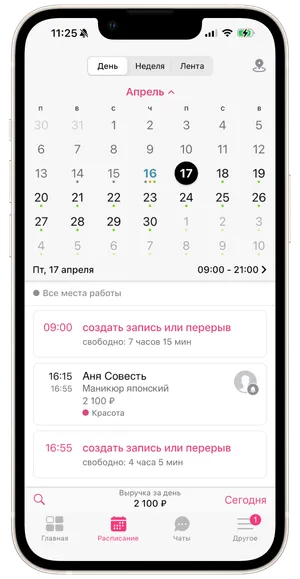
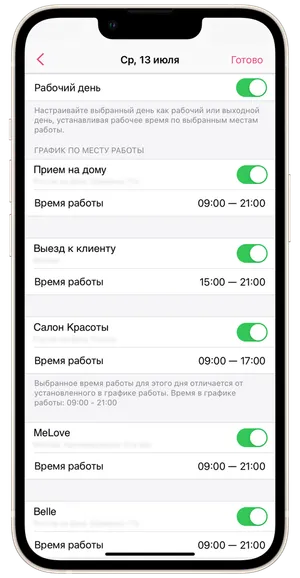
Настроить график работы для конкретной даты можно, нажав под календарем справа на временной интервал. Сделайте выбранную дату рабочим или выходным днем для одного или всех мест работы, внесите изменения в строке Время работы и нажмите Готово.
В разделе Расписание есть поиск по услугам, клиентам, записям, местам работы. Поиск находится в левом нижнем углу окна расписания.
В нижней части окна расписания отображается общая сумма выручки по всем записям за день. Здесь же будут отображаться новые заявки от клиентов.
Если вы просматривали в расписании записи по другим датам и месяцам, вернуться на сегодняшнюю дату, можно нажав в правом нижнем углу окна на кнопку Сегодня.