

Добавление расходов
Добавить расходы салона можно в разделе Меню → Расходы.
Перед добавлением расходов вы можете создать категории и поставщиков расходов. Для этого нажмите на три точки в углу экрана.
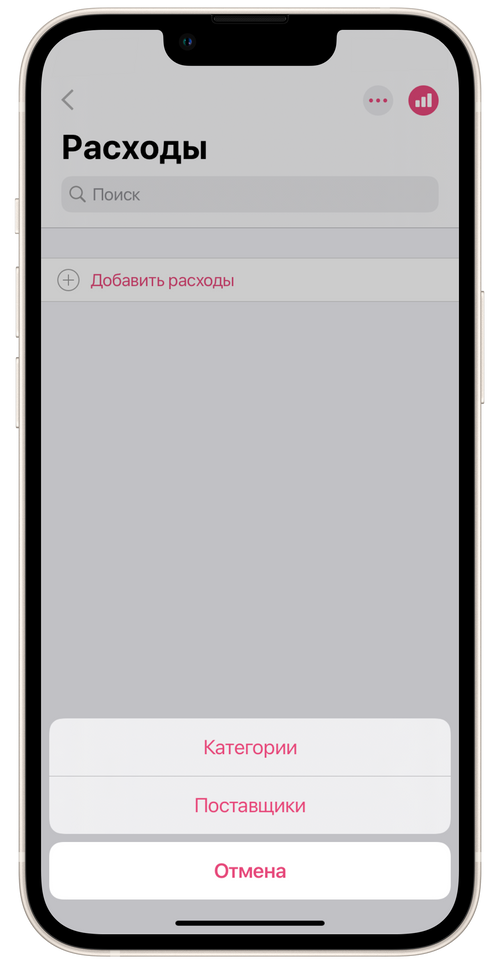
Добавить категории расходов
Заголовок раздела «Добавить категории расходов»- Нажмите на три точки в правом верхнем углу раздела.
- Нажмите на Категории и затем Добавить категорию.
- Укажите название категории. Например, Расходные материалы или выберите категорию из предложенного списка.
- Выберите цвет категории.
- Нажмите Готово.
Добавить поставщиков расходов
Заголовок раздела «Добавить поставщиков расходов»- Нажмите на три точки в правом верхнем углу раздела.
- Нажмите на Поставщики и затем Добавить поставщика.
- Укажите название или имя поставщика.
- Нажмите Готово.
Добавить расходы
Заголовок раздела «Добавить расходы»
- Нажмите Добавить расходы.
- Укажите дату добавления расхода и его название.
- Выберите категорию и поставщика расхода или оставьте значения по умолчанию – Нет категории/Нет поставщика.
- Задайте стоимость единицы, т.е. стоимость за один расходный материал.
- Выберите количество материалов, которые вы расходовали. После внесения всех данных автоматически посчитается итоговая стоимость.
- Добавьте комментарий к расходу, если необходимо.
- Нажмите Готово.
Отчет по расходам салона вы можете найти в разделе Меню → Расходы, нажав на диаграмму в правом верхнем углу, а также в разделе Меню → Финансы и статистика по нажатии на Отчет в виджете Расходы.