

Удалить сотрудника
Управлять сотрудниками салона можно в разделе Меню → Сотрудники.
Чтобы удалить сотрудника, откройте его карточку, прокрутите экран вниз и нажмите на кнопку Удалить.
После удаления сотруднику придет уведомление в его приложении о том, что он удален из салона.
📌 Если вы уже оплатили подписку в салоне, то при удалении/добавлении сотрудника подписка в салоне автоматически пересчитается в соответствии с количеством сотрудников в салоне и длительность действия подписки изменится. Уведомление о новой дате окончания подписки придет вам в салоне в чате со службой поддержки.
Все записи удаленного мастера останутся в расписании салона. Если у мастера есть записи в будущем, то в них потребуется указать другого сотрудника. Если вы добавите мастера заново, он автоматически отобразится в своих записях. Если вы будете повторно добавлять сотрудника по тому же номеру, по которому добавили его изначально, вся статистика по сотруднику сохранится и будет доступна.
Настроить порядок отображения сотрудников в расписании и на странице онлайн-записи
Заголовок раздела «Настроить порядок отображения сотрудников в расписании и на странице онлайн-записи»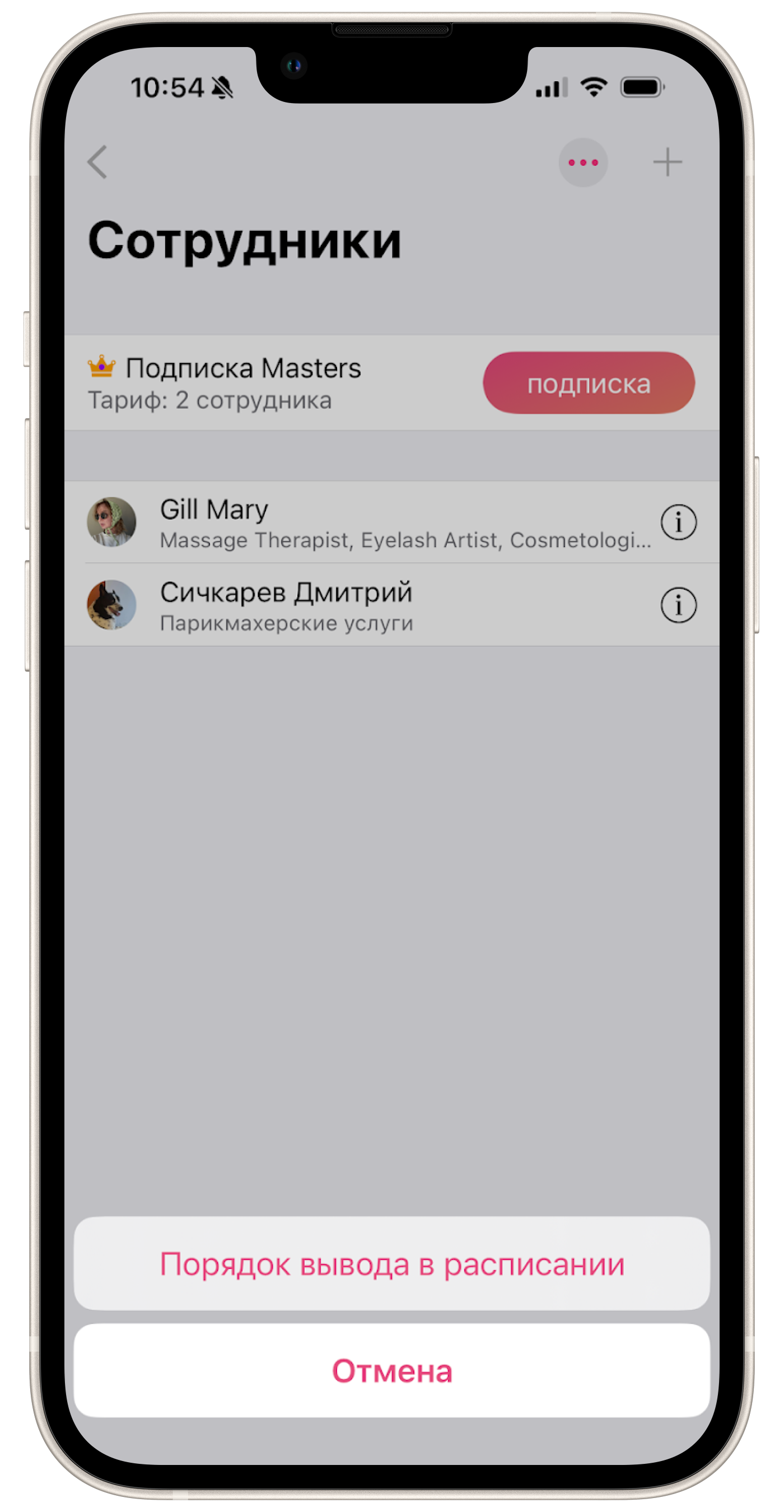
- Откройте раздел Меню → Сотрудники.
- Нажмите на три точки в правом верхнем углу экрана и далее на Порядок вывода в расписании.
- Зажмите три полоски справа от сотрудника и перетащите его.
- Нажмите Готово.
💡 В разделе Меню → Сотрудники вы также можете управлять подпиской. Для этого нажмите на кнопку Подписка. Здесь вы можете ознакомиться с их возможностями и ценами основной подписки Masters и дополнительных модулей.
Оплата подписки в салоне зависит от количества сотрудников в салоне. В салоне нет возможности оплатить подписку только за некоторых сотрудников. Если вы планируете удалять/добавлять сотрудников в салоне, то оплаченая вами подписка будет автоматически пересчитана приложением в соответствии с количеством сотрудников в салоне.