

Шаблоны уведомлений
Вы можете настроить уведомления клиентам в разделе Другое → Профиль и настройки → Уведомления для клиентов → Редактировать шаблоны.
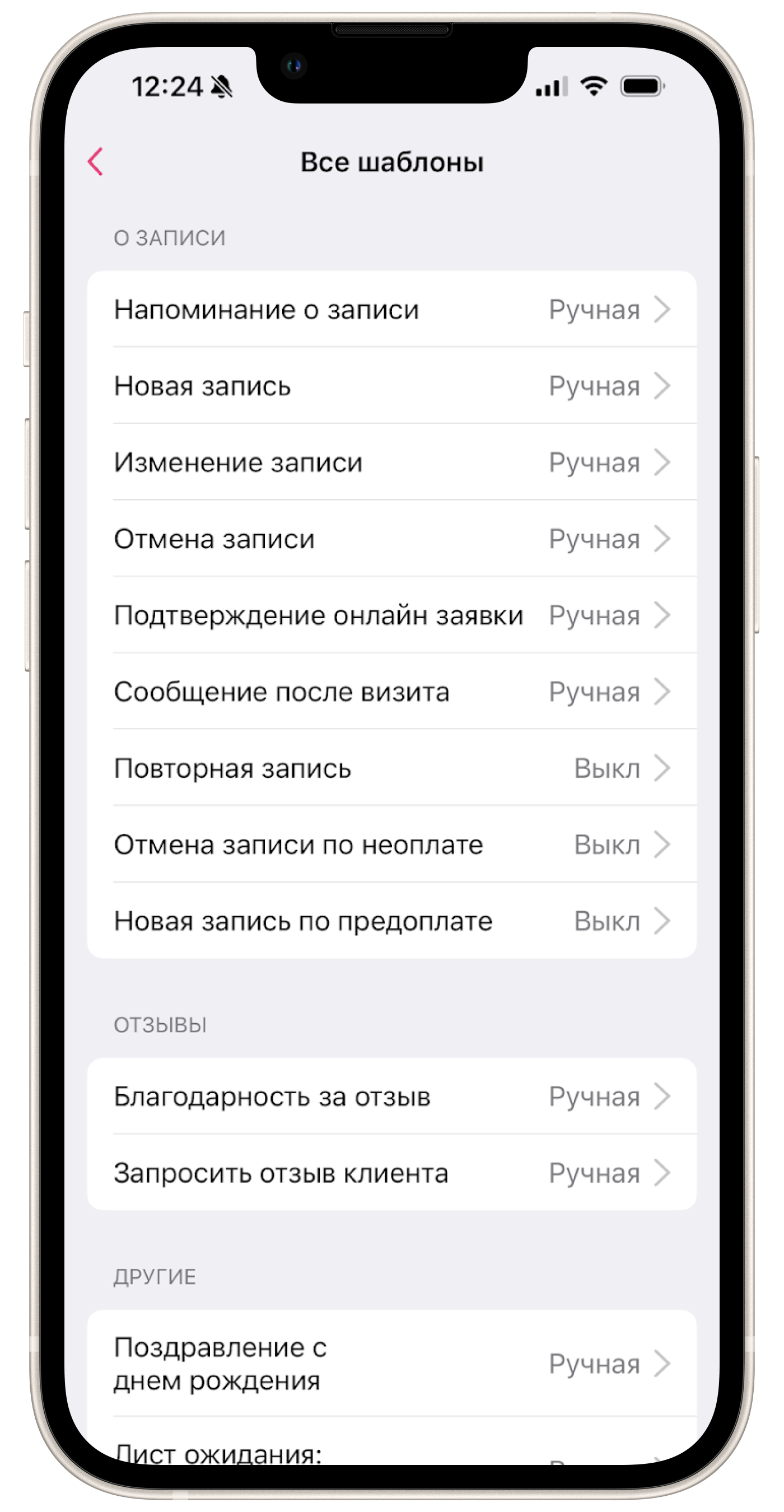
Напоминание о записи
Уведомление с напоминанием о записи клиента. Будет предложено для отправки накануне визита клиента в установленное вами время до начала записи.
В шаблоне можно настроить:
Отправку напоминаний
За какое время до записи отправлять клиенту уведомление: за 1 час, за 2 часа, за 4 часа, за 6 часов, за 1 день, за 2 дня, за 3 дня, за 1 неделю. Если необходимо, вы можете добавить несколько напоминаний: например, за 1 день и за 1 час до записи.
Время отправки
Время отправки можно установить только для напоминаний за 1 день, за 2 дня, за 3 дня, за 1 неделю. Можно установить любое удобное для вас время.
Например, если запись клиента назначена 30 июля в 14:00 и вы настроили отправку напоминаний за 1 день до записи клиента в 10:00, тогда приложение предложит отправить сообщение клиенту с напоминанием о записи 29 июля в 10:00. Если вы установили несколько напоминаний, например, за 1 день и за 1 час до начала записи, тогда приложение предложит отправить клиенту первое напоминание 29 июля в 10:00, а второе напоминание 30 июля в 13:00.
Интервальная отправка
Включите интервальную отправку, если необходимо, и настройте интервал времени отправки. Каждый выбранный вами интервал времени приложение будет уведомлять вас об отправке напоминания по каждой записи на день в порядке их очереди.
Например, если на 30 июля у вас записаны клиенты на 10:00, на 12:00, на 14:00 и вы установили отправку напоминаний за 1 день в 10:00 с интервалом 5 минут, то сообщения будут предлагаться вам к отправке 29 июля начиная с 10:00 каждые 5 минут:
- в 10:00 — напоминание о записи на 10:00 30 июля;
- в 10:05 — напоминание о записи на 12:00 30 июля;
- в 10:10 — напоминание о записи на 14:00 30 июля и т.д.
Новая запись
Уведомление о новой записи клиента на услугу. Будет предложено для отправки сразу после создания мастером новой записи в расписании.
Изменение записи
Уведомление об изменении записи клиента. Будет предложено для отправки сразу после внесения и сохранения вами изменений в уже созданную запись клиента.
Отмена записи
Уведомление об отмене записи. Будет предложено для отправки сразу после отмены записи мастером или клиентом.
Подтверждение онлайн-заявки
Уведомление о подтверждении мастером онлайн-заявки клиента. Будет предложено для отправки сразу после подтверждения мастером в его расписании онлайн-заявки клиента.
Сообщение после визита
Уведомление после окончания визита клиента. Будет предложено для отправки через установленный вами промежуток времени после окончания записи. Также в шаблоне можно настроить, каким клиентам отправлять сообщение: всем или только новым.
Поздравление с Днем рождения
Шаблон сообщения с поздравлением клиента с днем рождения. Будет предложен к отправке в день рождения клиента. Указать дату рождения клиента можно в его карточке в разделе Другое → Клиенты.
Благодарность за отзыв
Ответ на полученный отзыв от клиента. Чтобы отправить уведомление, перейдите в раздел Другое → Отзывы → Опубликованные и для нужного отзыва нажмите Ответить.
Лист ожидания: свободное время
Уведомление клиенту из листа ожидания о появлении свободного времени для самостоятельной записи. Чтобы отправить сообщение, перейдите в раздел Другое → Клиенты → Лист ожидания и нажмите Уведомить.
Спящие клиенты
Уведомление клиенту из группы Спящие клиенты. Чтобы отправить сообщение, перейдите в раздел Другое → Клиенты → Спящие клиенты и напротив нужного клиента нажмите Напомнить.
Повторная запись
Уведомление с напоминанием клиенту записаться на повторный прием. Будет предложено для отправки через установленный вами период после завершения последней записи клиента. Также можно настроить время отправки и интервальную отправку.
Приглашение в Masters
Предложение клиенту скачать приложение Masters и зарегистрироваться в сервисе. Чтобы отправить приглашение, откройте карточку клиента в разделе Другое → Клиенты и нажмите Пригласить в Masters.
Запросить отзыв клиента
Уведомление о запросе отзыва по ссылке. Отправить сообщение можно в разделе Другое → Отзывы. Также вы можете запросить отзыв из карточки клиента, нажав на кнопку Запросить отзыв клиента.
Свободные окна
Уведомление о свободном времени для записи клиентов. Свободные окна формируются в разделе Свободные окна → Поделиться. Далее выберите вид отображения Текст (SMS).
Все сообщения, предлагаемые к отправке, можно удалить, отложить или отменить.
Отложить отправку можно на 5, 10, 30 минут, 1, 2, 4, 8, 12 часов. В окне сообщений нажмите Отложить или Отложить все.
Удалить сообщения можно, нажав Отмена, затем Удалить. Удалённые сообщения доступны для отправки в разделе Другое → Уведомления для клиентов, а также в карточке записи в расписании.
Все шаблоны сообщений можно вернуть к виду по умолчанию, нажав Вернуть шаблон по умолчанию внизу экрана шаблона.
Как редактировать шаблоны сообщений
Заголовок раздела «Как редактировать шаблоны сообщений»Редактирование зависит от типа уведомлений:
Автоматические уведомления по СМС
Текст нельзя редактировать (например, подтверждение записи, напоминания, изменение записи).
Уведомления, отправляемые вручную — текст можно редактировать.
- Перейдите в раздел Другое → Профиль и настройки → Уведомления для клиентов → Шаблоны и тип отправки.
- Найдите нужный шаблон.
- Отредактируйте текст вручную.
В уведомлении от бота MAX клиент получит дату и время записи, а также статус записи: подтверждена, отменена, изменена, напоминание. В сообщениях от бота MAX не учитываются тексты шаблонов, настроенные для ручной отправки. Шаблоны для отправки через бот MAX не редактируются.
В сообщениях от бота MAX не передаются ваши персональные данные.
В шаблонах уведомлений есть переменные, которые подставляются автоматически. Подробнее — в этой статье.