

Создание перерыва
- Откройте раздел Расписание и нажмите создать запись или перерыв.
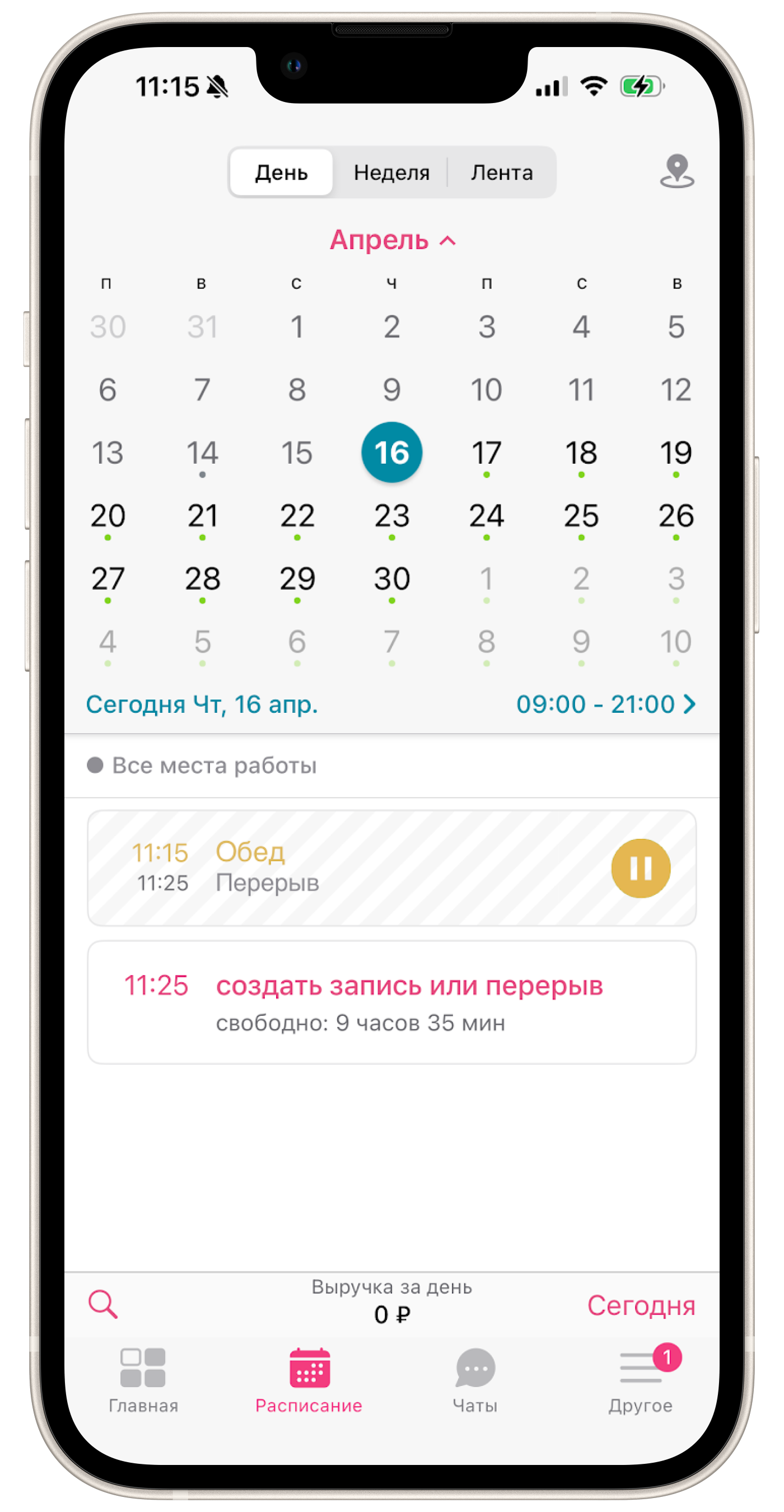
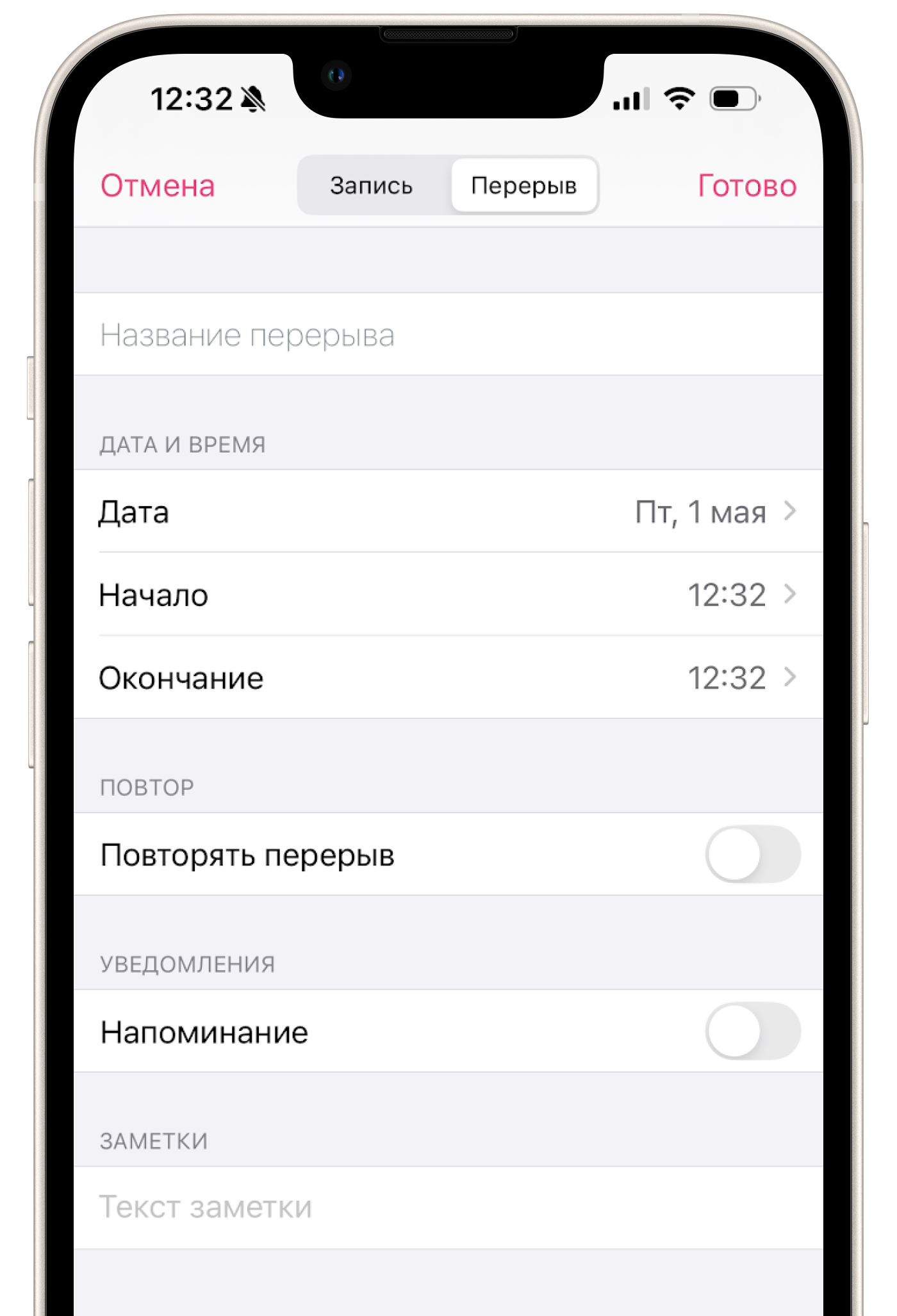
- Вверху экрана переключитесь на режим Перерыв.
-
Добавьте название перерыва.
-
Установите дату, время начала и окончания перерыва.
-
Если необходимо, включите повтор перерыва.
-
Укажите дату окончания повтора перерыва. В этом случае перерыв будет повторяться каждый день до указанной вами даты.
-
Настройте дни недели, в которые перерыв будет повторяться. В этом случае перерыв будет повторяться до указанной вами даты по выбранным дням недели.
-
Установите напоминание о перерыве, если необходимо. Приложение отправит вам уведомление о перерыве за указанное вами время до его начала.
-
Добавьте по желанию заметку о перерыве.
-
Нажмите Готово.
Перерыв отобразится в вашем расписании. При необходимости вы можете его изменить или удалить.
Если у вас был установлен повтор перерыва, то вы можете удалить сразу все перерывы или только один перерыв в конкретный день. Чтобы удалить сразу все повторяющиеся перерывы найдите в расписании дату, начиная с которой нужно удалить перерывы, нажмите на перерыв, затем на кнопку Удалить и выберите пункт Этот и все последующие перерывы.