

Поделиться ссылкой на онлайн-запись
Онлайн-запись позволяет клиентам самостоятельно выбирать время и записываться к мастеру без звонков. Для записи используется ссылка на вашу web-страницу. Эту ссылку можно разместить в соцсетях, мессенджерах или на сайте.
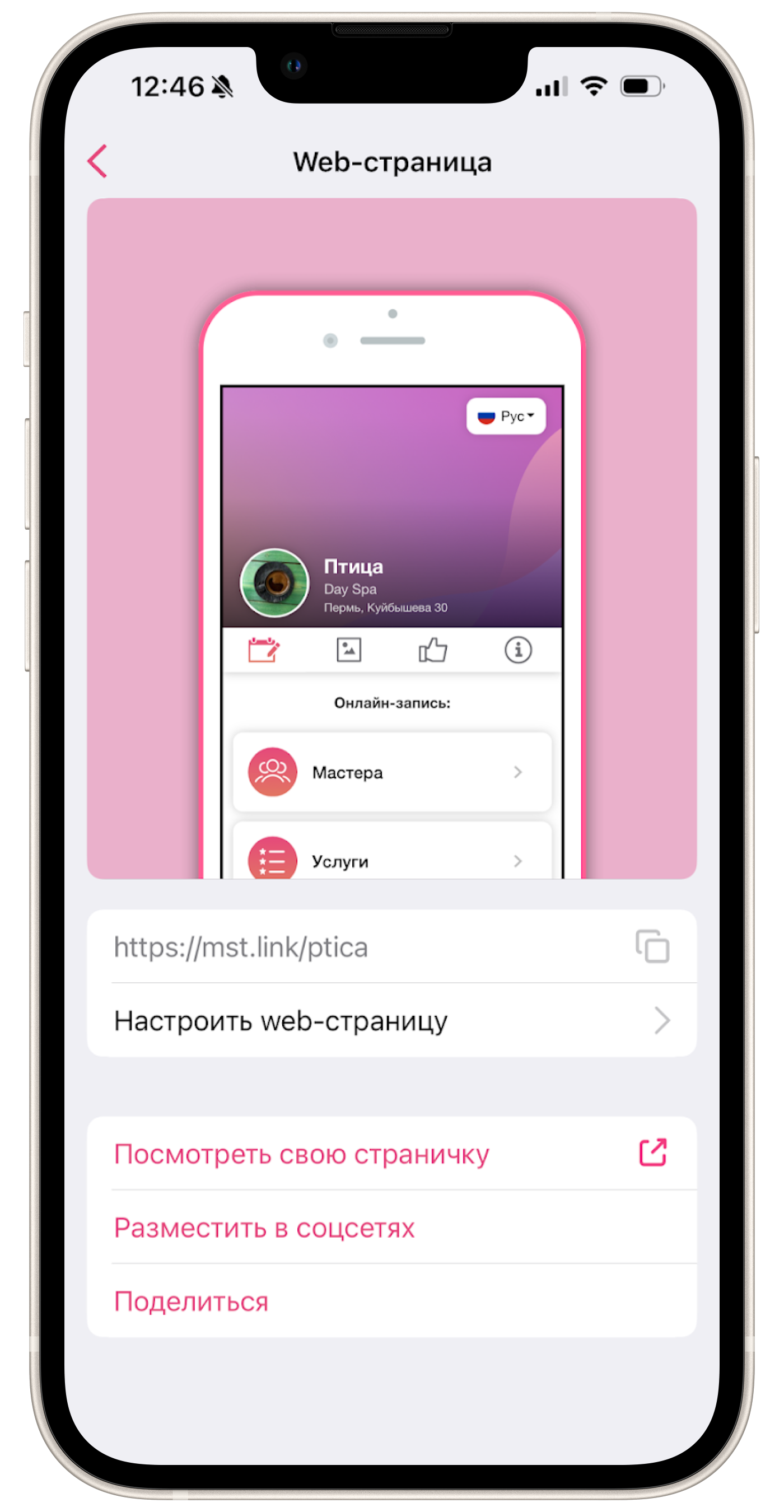
Ссылка на онлайн-запись
Заголовок раздела «Ссылка на онлайн-запись»Где найти ссылку на web-страницу с онлайн-записью
Заголовок раздела «Где найти ссылку на web-страницу с онлайн-записью»- Перейдите в раздел Настройки → Web-страница.
- Скопируйте ссылку на онлайн-запись.
- Для мгновенной отправки в нижней части главного экрана нажмите кнопку Поделиться и выберите социальную сеть, мессенджер или чат с клиентом.
Как вставить ссылку в соцсети
Заголовок раздела «Как вставить ссылку в соцсети»- Скопируйте ссылку в разделе Настройки → Web-страница.
- Откройте нужное приложение социальной сети или мессенджера.
- Выберите поле для создания нового сообщения, публикации или вставьте ссылку непосредственно в свой профиль, если в социальной сети есть такая возможность.
- Вставьте скопированную ссылку.
- При необходимости добавьте ссылку в Stories.
💡 Ссылку на онлайн-запись можно использовать многократно.
Вы также можете использовать QR-код, который ведет на онлайн-запись.
Как создать QR-код
Заголовок раздела «Как создать QR-код»- Скопируйте ссылку на web-страницу с онлайн-записью в разделе Настройки → Web-страница.
- Перейдите на сторонний сервис генерации QR-кодов.
- Вставьте ссылку в поле для создания кода.
- Сохраните сгенерированный QR-код.
Как обновить QR-код
Заголовок раздела «Как обновить QR-код»- Скопируйте обновленную ссылку на web-страницу с онлайн-записью.
- Перейдите на сервис генерации QR-кодов — они находятся в свободном доступе в интернете.
- Вставьте ссылку и создайте новый код.
💡 При изменении ссылки старый QR-код становится недействительным.