

Настройка веб-страницы
Настроить страницу онлайн-записи салона можно в разделе Меню → Настройки → Web-страница → Настроить web-страницу.
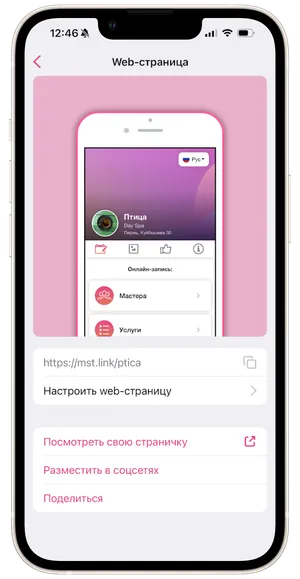
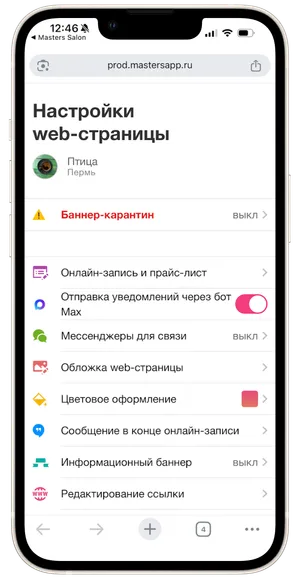
На открывшейся странице вы можете:
- Управлять онлайн-записью и прайс-листом салона;
- Настроить отображение мессенджеров для связи клиентов с салоном;
- Подключить автоматическую отправку уведомления в MAX;
- Редактировать обложку страницы;
- Изменить цветовое оформление страницы;
- Редактировать сообщение, которое видят клиенты в конце онлайн-записи;
- Добавить/удалить информационный баннер на странице;
- Изменить название ссылки салона;
- Настроить язык страницы салона;
- Настроить политику обработки данных и соглашения;
- Включить или выключить праздничное оформление (в канун праздников).
Онлайн-запись и прайс-лист
Заголовок раздела «Онлайн-запись и прайс-лист»В этом разделе вы можете включить/отключить онлайн-запись для клиентов и отображение прайс-листа на странице вашего салона.
- Если включена онлайн-запись, то клиенты смогут записываться самостоятельно к мастерам на любое доступное время.
- Если включен прайс-лист и отключена онлайн-запись, то клиентам не будут доступны окна мастеров для записи. Вместо этого будут отображаться только услуги из прайса салона. В этом случае на странице клиенты смогут только ознакомиться с услугами вашего салона, их длительностью и стоимостью.
- Если выключить оба пункта, то список доступных услуг салона будет скрыт на странице и онлайн-запись будет недоступна. Клиент, при переходе на страницу салона увидит сообщение: Онлайн-запись временно закрыта.
Также в этом разделе можно активировать онлайн-запись только для своих. Эта функция позволяет открыть запись только для тех клиентов, которые добавлены в вашу клиентскую базу в приложении. После перехода на вашу страницу клиенту нужно будет сначала ввести телефон, чтобы проверить, добавлен он в вашем приложении или нет. Клиенты не из клиентской базы приложения записаться на услуги не смогут. Они увидят предупреждение о том, что запись недоступна.
➤ Функция онлайн-записи для своих доступна только при подключенном модуле VIP.
💡 Вы можете установить одно общее ограничение для всех сотрудников на онлайн-запись от новых клиентов. В приложении нет возможности установить такое ограничение только для нескольких сотрудников салона.
Мессенджеры для связи
Заголовок раздела «Мессенджеры для связи»Мессенджеры для связи будут отображаться на первом экране страницы онлайн-записи вашего салона в виде кнопок Позвонить, WhatsApp, Viber, Telegram, MAX. Здесь вы можете указать любой номер, по которому хотите, чтобы клиенты связывались с салоном. Номер может отличаться от номера, на который зарегистрирован аккаунт салона в нашем сервисе. Для связи в Telegram вы можете оставить только имя пользователя. Для использования мессенджера MAX – укажите ссылку на ваш профиль в этом мессенджере. После редактирования мессенджеров для связи нажмите Сохранить.
Обложка web-страницы
Заголовок раздела «Обложка web-страницы»Здесь вы можете изменить обложку страницы онлайн-записи вашего салона: загрузить ее из галереи телефона, открыть камеру и сделать фото или загрузить файл. По кнопке Предпросмотр можно проверить как обложка будет выглядеть на странице. После загрузки обложки нажмите Сохранить. Если у вас уже была загружена ваша обложка, то вы можете ее удалить и вернуть обложку по умолчанию, нажав под фото Вернуть обложку по умолчанию.
Цветовое оформление
Заголовок раздела «Цветовое оформление»В этом разделе вы можете установить цветовое оформление страницы онлайн-записи салона в соответствии с тарифом, который подключен в аккаунте. Цветовые темы Премиум доступны для установки также на тестовом периоде. По кнопке Предпросмотр можно увидеть, как будет выглядеть страница с установленной темой. Эксклюзивные темы доступны только на тарифе VIP Премиум. После установки цветовой темы нажмите Сохранить.
Сообщение в конце онлайн-записи
Заголовок раздела «Сообщение в конце онлайн-записи»Это сообщение видит клиент после отправки вам в салон онлайн-заявки. В этом разделе вы можете увидеть, как сообщение будет отображаться на экране у клиента. Ниже вы можете редактировать текст сообщения. Для обозначения имени клиента и телефона салона мы добавили параметры {name} и {phone}. Вы можете по желанию их использовать или удалить из текста.
- {name}
Этот параметр будет отображать в сообщении после отправки онлайн-заявки имя клиента, которое он укажет в заявке, если будет записываться к вам в салон по ссылке. Если клиент будет записываться к вам через свое приложение Masters для клиента, то в сообщении будет указано имя, которое он указал в приложении при регистрации.
- {phone}
Этот параметр будет отображать в сообщении после отправки онлайн-заявки номер телефона, который указан как контактный телефон салона в разделе Настройки → Профиль салона → Контактный телефон салона. Если номер, к которому привязан профиль в Masters и контактный номер различаются, отображается номер телефона, который указан как контактный.
Если вы уже меняли текст сообщения, то вы можете вернуть текст сообщения к виду по умолчанию, нажав Вернуть текст по умолчанию внизу страницы. После редактирования текста нажмите на кнопку Сохранить внизу страницы.
Информационный баннер
Заголовок раздела «Информационный баннер»Информационный баннер предназначен для размещения важных объявлений, акций для клиентов или приветствия. В этом разделе вы можете активировать баннер, указать для него заголовок, основной текст, выбрать цвет баннера и иконку в зависимости от темы добавленной вами информации. В основном тексте баннера может содержаться неограниченное количество символов. Чтобы проверить, как будет выглядеть информационный баннер на странице, нажмите кнопку Предпросмотр. После редактирования нажмите на кнопку Сохранить.
Редактирование ссылки
Заголовок раздела «Редактирование ссылки»В этом разделе вы можете менять название ссылки онлайн-записи вашего салона. В названии можно использовать только латинские буквы, цифры и символ _. После изменения ссылки нажмите Сохранить внизу страницы.
Язык страницы
Заголовок раздела «Язык страницы»Доступны пять языков для web-страницы: русский, английский, испанский, украинский и португальский. Вы можете выбрать, какой язык будет отображаться по умолчанию.
➤ Если у посетителя web-страницы вашего салона в настройках его устройства установлен один из поддерживаемых языков, то у него страница автоматически отобразится на этом языке. Если у посетителя web-страницы вашего салона в настройках его устройства установлен язык, который не поддерживается нашим приложением (например, польский), то у него страница автоматически отобразится на том языке, который установите вы для вашей web-страницы.
Также клиент может самостоятельно выбрать один из пяти предложенных языков, перейдя на web-страницу вашего салона для записи.