

Добавление услуг
Добавить услуги можно в разделе Другое → Профиль и настройки → Услуги и товары → Услуги и товары.
💡 Чтобы добавить услуги, необходимо сначала добавить группу услуг.
-
Нажмите Добавить новую услугу.
-
Напишите название услуги или нажмите Выбрать из популярных.
Услуги в разделе Выбрать из популярных отображаются в соответствии со специализацией, которую вы указали в настройках профиля. -
Добавьте стоимость, длительность и описание услуги.
Минимальная длительность услуги в приложении — пять минут. Если длительность меньше, то записаться на нее онлайн невозможно. Для поминутных услуг, например солярия, указывайте стоимость за пять минут. Вы можете указать в описании к услуге, что стоимость в прайсе — за пять минут услуги. -
Выберите группу, в которой будет находиться услуга.
-
Настройте отображение услуги на странице онлайн-записи.
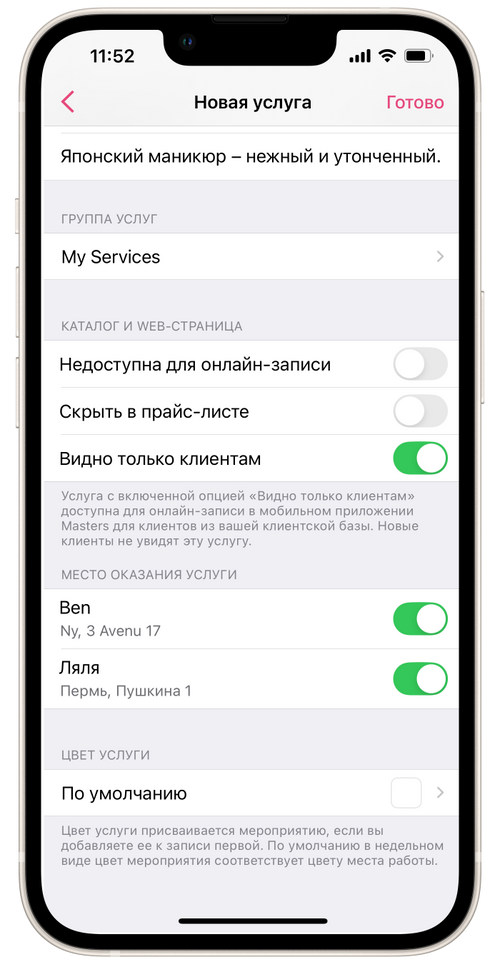
Недоступна для онлайн-записи
При активации этой опции услуга будет отображаться в прайс-листе на странице онлайн-записи, но записаться на неё клиенты не смогут — рядом с услугой будет иконка телефона. Это значит, что клиент сможет только позвонить вам, чтобы проконсультироваться по услуге.
Скрыть в прайс-листе
При активации этой опции услуга не будет отображаться на странице онлайн-записи, клиенты не будут её видеть и не смогут на неё записаться.
Видно только клиентам
При активации этой опции услуга доступна для записи только тем клиентам, которые записываются к вам через мобильное приложение Masters для клиентов. Для новых клиентов и клиентов, которые записываются по ссылке через web-страницу, услуга скрыта.
Если вы хотите активировать запись через web-страницу только для своих клиентов из списка в приложении, вы можете включить данную опцию в настройках web-страницы при подключенном модуле VIP.
-
Активируйте одно или несколько мест работы, по которому услуга будет оказываться клиентам.
-
Выберите Цвет услуги. По умолчанию цвет не выбран. Цвет услуги отображается в расписании.
-
Нажмите Готово.
Изменить порядок отображения услуг на странице онлайн-записи можно, нажав кнопку Группы и открыв нужную группу услуг. Справа от услуги зажмите три полоски и расположите услуги в нужном порядке.
Как записаться на несколько услуг сразу
Заголовок раздела «Как записаться на несколько услуг сразу»Клиент может выбрать несколько услуг при записи через веб-страницу. Вам ничего дополнительно настраивать не нужно.
Как это работает:
- Клиент отмечает нужные услуги.
- Клиент нажимает Продолжить.
- Клиент выбирает дату и время записи.
Ограничение на количество процедур
Заголовок раздела «Ограничение на количество процедур»Ограничить количество онлайн-записей на услугу, например не более 10 в месяц, в приложении нельзя.
Как можно отслеживать вручную:
Заголовок раздела «Как можно отслеживать вручную:»- Перейдите в Другое → Клиенты.
- Откройте карточку клиента.
- Посмотрите историю посещений в разделе Записи клиента.
- Добавьте заметки о выполненных процедурах в поле Заметки.