

Adicionar/excluir funcionário
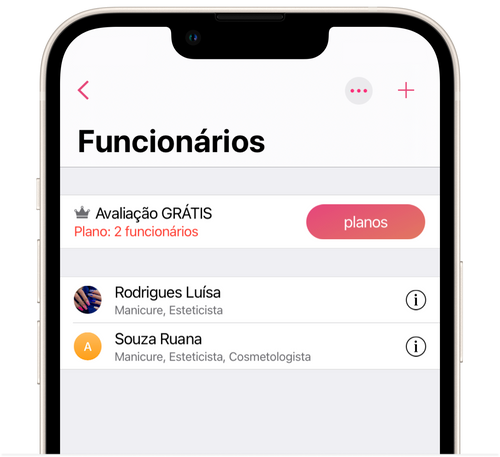
Pode gerir os funcionários do salão em Menu → Funcionários.
Adicionar funcionário
-
Toque em + no canto inferior direito da tela..
-
Digite o número de telefone do funcionário e toque em Pesquisar.
- Se o funcionário já estiver registado no nosso serviço de Masters, sugerimos que envie um convite para se juntar ao seu salão. O convite aparecerá para o seu funcionário no aplicativo Masters Pro.
- Se o funcionário não estiver registado no serviço de Masters, sugerimos que os adicione manualmente. Nesse caso, você precisará enviar um convite. No convite, o código de confirmação será enviado ao seu funcionário por mensagem de texto. O seu funcionário terá então de lhe fornecer o código para ser adicionado ao seu salão. Neste caso, o funcionário não verá o seu próprio calendário, reserva de clientes, etc. Você terá que contar a eles sobre todas as mudanças pessoalmente. Sugerimos também que, ao adicionar um funcionário que não esteja registrado no Masters, você envie a ele um link para baixar o aplicativo Masters Pro. Se o funcionário baixar e se registrar no aplicativo, ele verá sua calendário, compromissos e vendas de compromissos.
❗ Os funcionários podem baixar Masters Pro. Os funcionários não verão todas as informações dos clientes do salão em seus próprios aplicativos. Só lhes serão apresentados os nomes dos clientes. Terão igualmente acesso apenas aos dados dos clientes que os reservaram, bem como aos rendimentos dessas reservas, correspondentes à sua percentagem de receitas definida e ao seu calendário.
Links para baixar Masters Pro:
iOS: https://apps.apple.com/us/app/id1010198076
Excluir o funcionário
Para excluir um funcionário, abra seu perfil, role na parte inferior da tela e toque no botão Excluir. Depois de excluir o funcionário, ele receberá uma notificação em seu aplicativo informando que foi removido do salão.
❗ Se você já pagou por uma assinatura de salão, quando você adiciona ou excluir um funcionário, a assinatura do salão será recalculada automaticamente de acordo com o número de funcionários no salão, e a duração da assinatura será alterada. Uma notificação da nova data de expiração da assinatura será enviada ao seu salão no chat de suporte ao vivo.
Configurar a ordem de apresentação dos funcionários no calendário e na página de agendamentos on-line
-
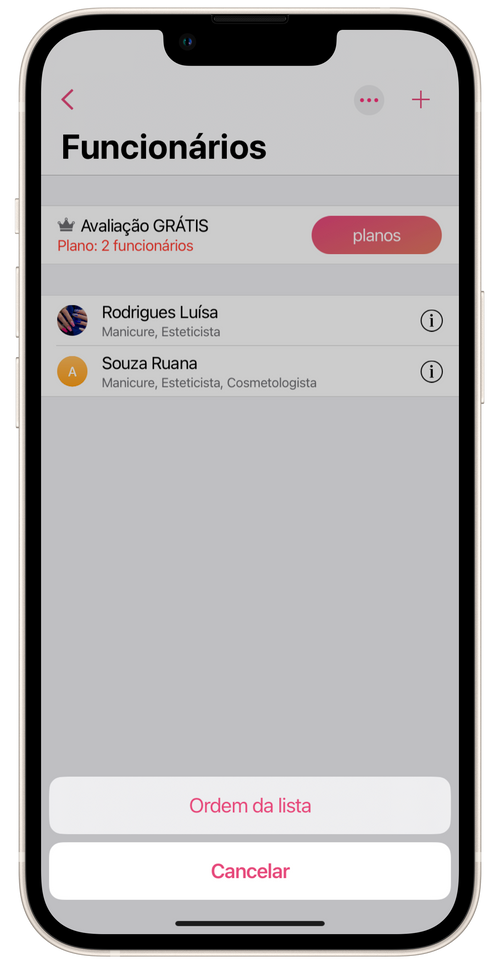
Vá para Menu → Funcionários.
-
Toque nos três pontos no canto superior direito da tela e depois em Ordem da lista.
-
Aperte os pontos à direita do funcionário e arraste-as.
-
Toque em Pronto.
💡 Em Menu → Funcionários, também pode consultar os planos de assinatura. Para fazer isso, toque no botão Planos. A tela planos de assinatura será aberta. Você pode se familiarizar com suas recursos e valores. O pagamento de uma assinatura de salão depende do número de funcionários no salão. Em um salão, você não pode pagar por uma assinatura apenas para alguns de seus funcionários. Se você estiver planejando adicionar ou remover funcionários, sua assinatura paga será automaticamente recalculada pelo aplicativo para corresponder ao novo número de funcionários no salão.