

Página do compromisso do cliente
Depois de ter reservado um cliente ou o cliente ter reservado com você on-line, a página de compromisso é criada. Esta página pode ser acessada seguindo o link nos lembretes de texto e notificações que você envia ao cliente.
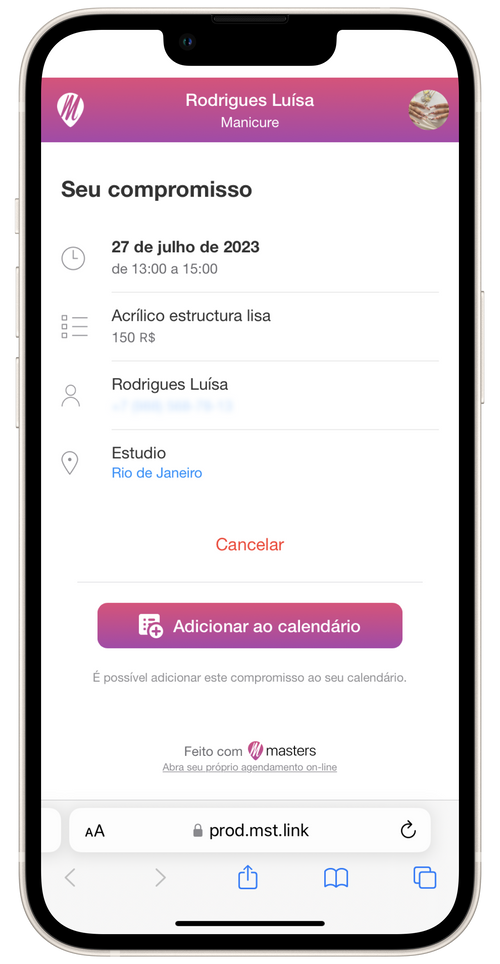
O link nos lembretes de texto é controlado por um descrição {clientlink}.
Usando este link, os clientes podem visualizar informações completas sobre sua compromisso:
- hora de início;
- duração;
- serviços;
- custo dos serviços (pode, opcionalmente, desativar a apresentação do custo dos serviços na ligação Configurações → Link do compromisso do(a) cliente);
- nome e número de telefone do estilista;
- morada.
Na mesma página, o cliente pode confirmar o compromisso, cancelá-lo, adicioná-lo ao seu calendário ou agendar um novo compromisso com o mesmo salão.
Cancelar compromisso
Seção intitulada “Cancelar compromisso”O cliente pode cancelar os seus compromissos a partir da página tocando no botão Cancelar. Se desejar, pode desativar a possibilidade de todos os clientes cancelarem as suas reservas na ligação Configurações → Link do compromisso do(a) cliente.
❗ Importante: se o cliente já estiver registado na aplicação cliente Masters, pode ainda cancelar a compromisso na sua própria aplicação, mesmo que tenha desativado a possibilidade de os clientes cancelarem a compromisso através da ligação.
Confirmar compromisso
Seção intitulada “Confirmar compromisso”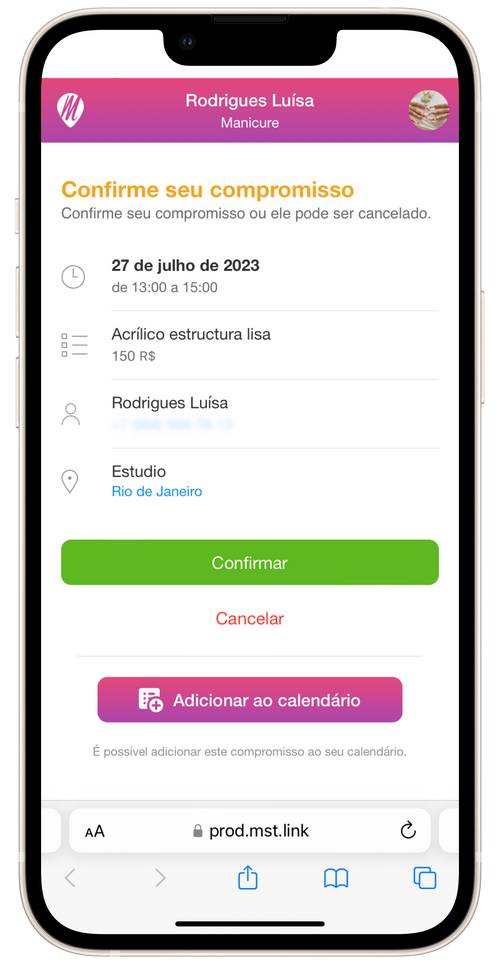
O cliente pode confirmar a sua compromisso na página tocando no botão Confirmar.
❗ Para que o botão Confirmar apareça na página de compromissos do cliente, é necessário ativar a opção Confirmação de comprom. do(a) cliente em Configurações → lembretes e notificações do cliente.
Este botão será exibido na página de agendamento apenas através do link na mensagem Próximo compromisso, e somente após este lembrete ser enviado por um método verificado que o aplicativo oferece (WhatsApp, Telegram ou mensagem de texto). Instagram ou Facebook Messenger, por exemplo, o botão Confirmar não aparecerá se copiar o texto do lembrete e enviá-lo para fora da aplicação.
Em outros lembretes que você envia aos clientes, o botão Confirmar também não será exibido na página de compromisso.
Adicionar compromisso ao calendário
Seção intitulada “Adicionar compromisso ao calendário”Se quiserem, os clientes podem adicionar os seus compromissos aos seus calendários telefónicos através do botão Adicionar ao calendário. Para tal, serão convidados a subscrever o calendário Masters. Depois que o cliente adicionar o calendário em seu telefone, ele exibirá automaticamente todas as reservas passadas e futuras no salão.
Repetir compromissos
Seção intitulada “Repetir compromissos”O cliente pode aceder à página de uma reserva passada ou cancelada através do link em qualquer mensagem que tenha enviado anteriormente e reservar novamente com o salão tocando no botão Reservar.