

Adicionar serviços
Você pode adicionar serviços na seção Configurações → Serviços e Produtos → Serviços e Produtos.
💡 Para adicionar serviços, você deve primeiro adicionar um grupo de serviços.
-
Clique em Adicionar serviço novo.
-
Digite o nome do serviço ou clique em Selecionar dos Populares.
Os serviços na seção Selecionar dos Populares são exibidos de acordo com a especialização que você especificou nas configurações do seu perfil.
-
Adicione o preço, a duração e a descrição do serviço.
-
Selecione o grupo onde o serviço será colocado.
-
Configure a exibição do serviço na página de agendamento online.
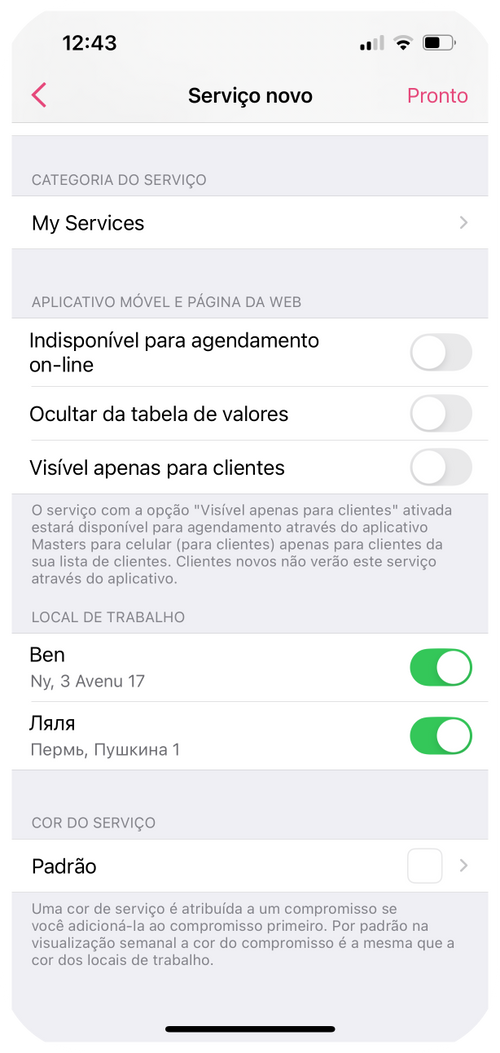
Por padrão, o serviço está disponível para agendamento online, aparece na lista de preços e é visível para todos os clientes.
Indisponível para Agendamento Online
Quando esta opção está ativada, o serviço será exibido na lista de preços da página de agendamento online, mas os clientes não poderão agendá-lo; haverá um ícone de telefone ao lado do serviço. Isso significa que o cliente só poderá ligar para você para consultar sobre este serviço.
Ocultar na Lista de Preços
Quando esta opção está ativada, o serviço não será exibido na página de agendamento online, os clientes não o verão e não poderão agendá-lo.
Visível Apenas para Clientes
Quando esta opção está ativada, o serviço está disponível para agendamento apenas para clientes que agendam através do aplicativo móvel Masters para clientes. Para novos clientes e clientes que agendam via link de página web, o serviço será oculto.
Se você deseja ativar o agendamento por página web apenas para seus clientes da lista no aplicativo, pode habilitar esta opção nas configurações da página web no plano VIP Premium.
-
Ative o local de trabalho onde o serviço será oferecido aos clientes.
-
Selecione a Cor do Serviço. Por padrão, nenhuma cor é selecionada. A cor do serviço é exibida no calendário.
-
Clique em Concluído.
Você pode alterar a ordem de exibição dos serviços na página de agendamento online clicando em Grupos e abrindo o grupo de serviços. À direita do serviço, segure as três linhas e organize os serviços na ordem desejada.