

Adicionar um novo compromisso
- Abra a Calendário e toque em Adicionar comprom./evento pessoal.
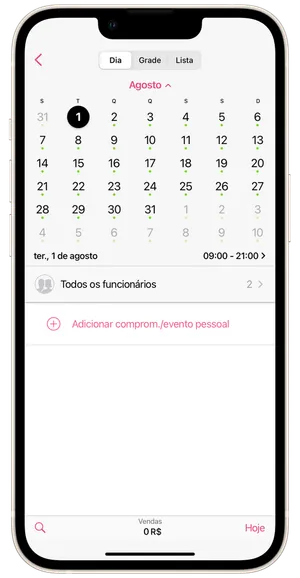
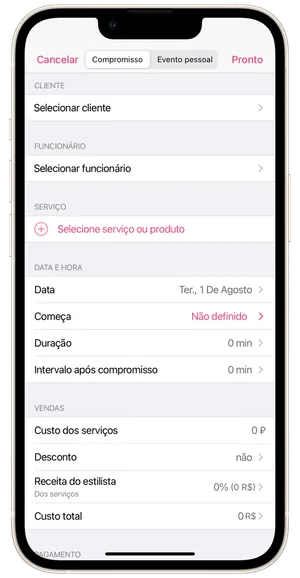
-
Selecione um cliente.
Na nova tela, você pode escolher um cliente da lista completa de clientes, de grupos de clientes, usando a função de pesquisa ou adicionando um manualmente ou de seus contatos telefônicos. Na mesma tela, você pode gerenciar seu banco de dados de clientes - adicionar novos clientes, criar/excluir grupos de clientes, Editar descontos de grupo e copiar contatos de clientes para o seu telefone.
-
Selecione o funcionário que prestará o serviço.
-
Selecione o serviço (e o produto).
Você pode selecionar vários produtos e serviços. Os serviços e produtos podem ser seleccionados a partir da lista de preços do salão ou recém-criados. Se um cliente já tiver efectuado a reserva no seu salão, pode também seleccionar os serviços e produtos para a reserva deste cliente a partir da lista Compromissos Anteriores. Por favor, note que se tiver efectuado alterações à lista de preços do salão, os serviços com os preços alterados terão de ser seleccionados a partir da lista de preços, não da lista de Compromissos Anteriores.
-
Defina a data e a hora de início do compromisso.
Se ainda não tiver seleccionado a data de um novo compromisso, toque em Data e seleccione o dia através do Calendário ou Horários disponíveis. Depois de selecionar a data, toque em Começa e configure quando o compromisso começará.
-
A duração de um compromisso é introduzida automaticamente após a selecção de um serviço.
Se necessário, pode prolongar ou encurtar a duração da compromisso.
-
Ad uma intervalo após a compromisso.
Se já tiver estabelecido uma intervalo após uma compromisso para o funcionário em Configurações → Configurações de agendamentos on-line ou no perfil do funcionário, a pausa será automaticamente introduzida após a selecção do serviço. Você pode alongá-lo ou encurtá-lo, se desejar.
-
Você pode adicionar um desconto aos serviços.
Se o seu salão tiver clientes que criou com descontos pessoais ou em grupo, esses descontos serão adicionados automaticamente quando esses clientes reservarem. Se necessário, pode seleccionar Sem desconto no botão Desconto.
-
Adicione uma soma de um depósito manualmente se o cliente o tiver pago. O desconto será contado quando o custo total for calculado.
- O campo custo dos serviços inclui o custo total de todos os serviços que adicionou ao compromisso.
- O campo Custo total inclui o custo total de todos os serviços que você adicionou ao compromisso com descontos aplicados.
- O campo Total inclui o custo de todos os serviços que você adicionou ao compromisso com descontos e depósitos aplicados.
-
Configurar lembretes de cliente.
Pode ativar e desativar os lembretes de clientes, configurar os horários em que são enviados ou adicionar novos lembretes. Se você já configurou lembretes de cliente em Configurações → Lembretes e notificações do cliente → Modelos de lembretes por texto → Lembrete, não será necessário fazê-lo ao criar um novo compromisso.
-
Adicione uma nota, se necessário.
-
Toque em Pronto.
O compromisso que você criou aparecerá na calendário do salão e na calendário do funcionário em seu aplicativo Masters Pro. Se tiver activado Compromisso novo notificações, imediatamente após a criação e confirmação de uma compromisso por um funcionário, a aplicação Masters Salon irá oferecer-lhe para enviar ao cliente uma mensagem de texto sobre a nova reserva.
Se necessário, você pode editar o compromisso abrindo-o na calendário e tocando em Editar no canto superior direito.
💡 Pode alterar o custo total do serviço sem sair do modo de edição de compromissos. Basta abri-lo na calendário e tocar em Custo total.