

Adicionar um novo compromisso
- Abra a guia Calendário e, no calendário, clique em Adicionar comprom./evento pessoal.
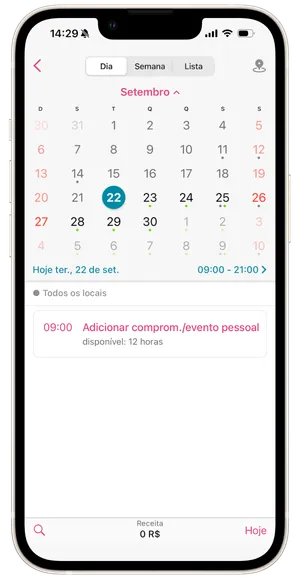
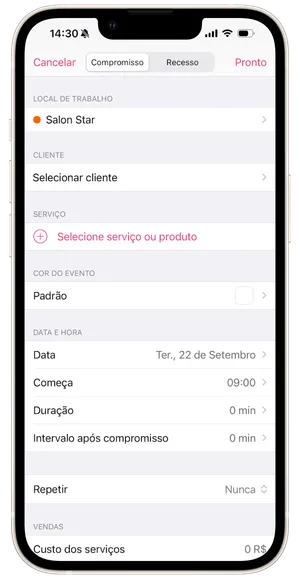
-
Se você tiver mais de um local de trabalho, indique o local de trabalho onde os serviços serão prestados.
-
Selecione um cliente.
Na janela aberta, você pode escolher um cliente da lista geral de clientes, de grupos de clientes, usar a pesquisa ou adicionar um cliente manualmente/da lista telefônica. Na mesma janela, é possível gerenciar sua base de clientes – adicionar novos clientes, criar/excluir grupos de clientes, editar descontos de grupos, copiar contatos de clientes para o seu telefone.
- Selecione serviço ou produto.
Vários serviços e mercadorias podem ser selecionados. Os serviços e mercadorias podem ser selecionados de sua lista de preços ou você pode criar novos serviços e mercadorias. Além disso, se um cliente já tiver se registrado com você anteriormente, você poderá selecionar os serviços e produtos a serem registrados para esse cliente na lista De compromissos anteriores. Observe que, se você tiver feito alterações em sua lista de preços, ao reservar o tempo de um cliente, os serviços com as alterações feitas precisarão ser selecionados na lista de preços, e não na lista De compromissos anteriores.
- Defina uma data e hora de início para o agendamento.
Se não tiver selecionado uma data na agenda com antecedência antes de criar um novo compromisso, toque em Data e selecione o dia na seção Calendário ou Horários disponíveis. Depois de selecionar a data, toque em Começa e defina a hora de início da gravação.
- A duração do compromisso será definida automaticamente após a seleção dos serviços.
Se necessário, você pode aumentar ou diminuir a duração.
- Adicione um intervalo após compromisso.
Se você tiver configurado anteriormente um intervalo após a gravação em Configurações → Agendamentos on-line, o intervalo será adicionado automaticamente após a seleção dos serviços. Você pode aumentá-lo ou diminuí-lo, se desejar.
-
Se necessário, torne o registro repetitivo.
-
Você pode adicionar um desconto nos serviços, se desejar.
Se você tiver clientes para os quais ajustou descontos pessoais ou de grupo, ao registrar esses clientes, o desconto será adicionado automaticamente. Se necessário, você pode escolher Sem desconto no item Desconto.
- Adicione o depósito antecipado, se o cliente o tiver feito. O depósito antecipado será levado em conta no cálculo do valor a ser pago.
- Na coluna Custo dos serviços, você encontrará o custo total de todos os serviços que adicionou ao registro.
- A coluna Custo total mostra o custo de todos os serviços que você adicionou ao registro, incluindo descontos.
- A coluna Total mostra o custo de todos os serviços adicionados em um registro, incluindo descontos e pré-pagamentos.
- Configure um lembrete para seu cliente.
Você pode ativar ou desativar um lembrete para o cliente, configurar um horário de envio ou adicionar vários lembretes. Se você tiver configurado anteriormente os lembretes de registro em Configurações → Lembretes do clientes → Editar modelos → Próximo compromisso, não será necessário definir lembretes ao criar uma entrada. Você só pode adicionar um lembrete adicional se desejar.
-
Adicione uma nota ao compromisso, se necessário.
-
Clique em Pronto.
O compromisso criado aparece em seu calendário. Imediatamente após criar uma reserva, você será solicitado a enviar uma mensagem ao cliente sobre o novo compromisso. Você pode enviar essa mensagem ao cliente imediatamente, adiá-la ou excluí-la.