

Local e horário de atendimento
No aplicativo Masters, você pode adicionar vários trabalhos. Cada local pode ter seu próprio horário e lista de serviços disponíveis.
Para adicionar um novo trabalho, vá para Configurações → Horário de funcionamento e local → Horário de funcionamento e local.
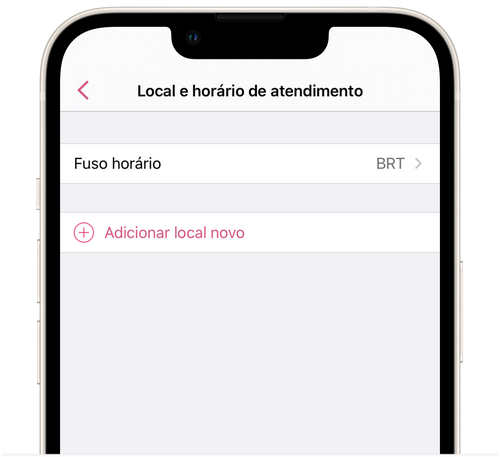
Local de trabalho novo
Seção intitulada “Local de trabalho novo”-
Selecione o fuso horário em que está trabalhando atualmente. As entradas da agenda são geradas e exibidas em relação à hora local do fuso horário selecionado.
-
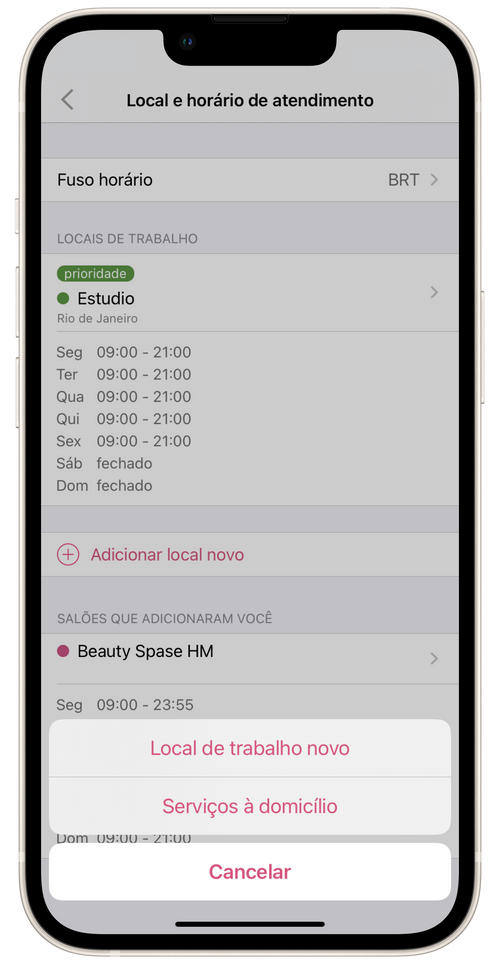
Pressione Adicionar local novo e selecione Local de trabalho novo.
-
Especifique o nome do local de trabalho.
-
Adicione a cidade e o endereço.
-
Opcionalmente, adicione um comentário ao local de trabalho e defina para quem ele ficará visível.
Se a opção Comentário público estiver desativada, o comentário aparecerá apenas nas mensagens que você enviar aos clientes e não aparecerá em sua página da Web.
Se a opção Comentário público estiver ativada, o comentário será exibido nas mensagens e em sua página da Web.
-
Selecione a cor de seu local de trabalho. Essa cor será exibida em sua agenda. Se você tiver mais de um trabalho, as cores facilitarão a distinção entre os trabalhos.
-
Configure sua programação de trabalho. A programação será exibida em sua página de agendamento on-line.
-
Na parte inferior da janela, ative a opção Local prioritário se quiser que esse local de trabalho seja exibido primeiro quando você criar um agendamento.
-
Clique em Pronto.
Cambio de lugar de trabajo
Seção intitulada “Cambio de lugar de trabajo”Si ha cambiado la dirección de su lugar de trabajo, puede actualizarla en la aplicación. Para hacerlo:
- Vaya a Configurações → Horário de funcionamento e local → Horário de funcionamento e local.
- Pulse el lugar de trabajo cuya dirección ha cambiado.
- Cambie la dirección y pulse Pronto.
Si ha cambiado la dirección, pero los clientes siguen recibiendo notificaciones con la dirección anterior, asegúrese de que la dirección antigua no esté indicada manualmente en las plantillas de notificaciones para clientes.
Serviços à domicílio
Seção intitulada “Serviços à domicílio”No aplicativo, você pode adicionar um local de trabalho Serviços à domicílio. Essa opção é adequada se o serviço for prestado no endereço do cliente.
-
Selecione o fuso horário em que está trabalhando atualmente na seção. Os compromissos são formados e exibidos no calendário de acordo com a hora local do fuso horário selecionado.
-
Clique em Adicionar local novo e selecione Serviços à domicílio.
-
Especifique os termos do checkout: cidade e comentário. Configure para quem o comentário ficará visível.
-
Selecione a cor do local de trabalho. Essa cor será exibida em seu calendário. Se você tiver mais de um local de trabalho, as cores facilitarão a distinção entre os locais de trabalho.
-
Configure sua agenda de trabalho. A programação será exibida em sua página de reservas on-line.
-
Ative a opção Local prioritário se quiser que esse trabalho apareça em primeiro lugar na lista de seleção de trabalhos quando você criar um agendamento.
-
Clique em Pronto.