

Descrições nos modelos de notificação
Existem descrições em todos os modelos de mensagens. Cada um deles é responsável por determinadas informações contidas no texto. Se forem adicionados descrições ao texto da mensagem, quando a mensagem for criada, ela exibirá automaticamente as informações correspondentes desejadas no texto do lembrete.
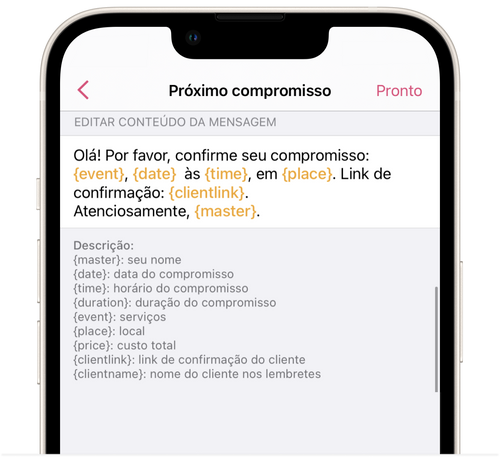
Descrições:
Seção intitulada “Descrições:”{master} - nome do empreendedor solo, o seu nome
O descrição irá mostrar o seu nome no texto da mensagem tal como aparece nas definições do seu perfil.
{date} - data de compromisso
O descrição será exibido no dia da semana (abreviado), data e mês. Por exemplo, um cliente é reservado para você na terça-feira, 26 de junho. Em seguida, o texto mostrará a reserva como Ter, 26 de junho.
{time} - hora de início do compromisso
Se um cliente estiver reservado para você às 10:00, no texto da mensagem, ele será exibido como 10:00.
{duration} - duração da compromisso
Este descrição exibe a duração total de todos os serviços no compromisso do cliente. Por exemplo, o cliente reservou dois serviços ao mesmo tempo: Massagem 1, duração de 2 horas, e Massagem 2, duração de 30 minutos. Em seguida, a duração de todos os serviços na mensagem será exibida como 2 h 30 min.
{event} - serviços
Se o seu serviço se chamar Massagem, na mensagem também será apresentado como Massagem. Se o cliente tiver reservado mais do que um serviço, este será apresentado na mensagem Massagem 1 + Massagem 2.
{place} - localização
Este descrição exibirá no texto da mensagem o endereço que você inseriu em Local de atendimento. Se tiver adicionado um comentário ao endereço, este também será apresentado no texto da mensagem.
{price} - custo total
Este descrição indicará o custo total dos serviços e o símbolo da moeda do país onde os serviços são prestados.
{clientlink} - ligação de confirmação do cliente
Este descrição adiciona um link de compromisso do cliente à mensagem. O cliente pode seguir o link e consultar as informações completas do compromisso (hora e data, serviços, custo, nome do estilista, número de telefone e endereço) e também confirmar a reserva, cancelar ou adicioná-la ao seu calendário.
O cliente pode confirmar uma consulta apenas seguindo o link da mensagem Próximo compromisso que você envia no dia anterior à visita.
Se necessário, você pode desativar a exibição do custo dos serviços no link em Configurações → Link de compromisso do(a) cliente. Na mesma seção, você também pode desativar a capacidade dos clientes de cancelar o compromisso através do link.
💡 Importante: os clientes registados na aplicação cliente Masters ainda podem cancelar as suas reservas na aplicação, mesmo quando essa funcionalidade está desativada através da ligação.
{comment} - motivo do cancelamento da reserva (para o cliente)
Este descrição funciona apenas no modelo de mensagem Cancelamento de compromisso. O descrição exibirá o texto que você escreve como o motivo do cancelamento quando você cancela uma reserva em Calendário.
{clientname} - nome do cliente do campo Nome nas notificações no perfil do cliente
Para que o nome do cliente apareça na mensagem, é necessário adicionar o parâmetro {clientname} no modelo e também adicionar o nome do cliente em Menu → Clientes no campo Nome nas notificações. Se não preencher esse campo, este descrição não funcionará no texto da mensagem.
{time_slots} - tempo disponível para reserva
Este descrição funciona apenas no modelo de mensagem Horários disponíveis. O descrição irá exibir como texto todo o tempo livre disponível para reserva com você. Você pode configurar o tempo disponível para compartilhá-lo em intervalos de Horários disponíveis → Compartilhar. A partir deste ecrã, pode enviar mensagens aos seus clientes com o seu tempo disponível. Escolha o método de partilha Texto. Abaixo, você verá como a mensagem será exibida ao cliente quando for enviada.