

Adicionar produtos
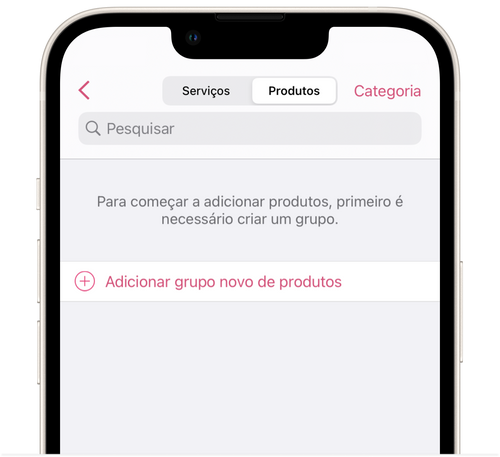
Você pode adicionar produtos em Configurações → Serviços e produtos → Serviços e produtos. Alterne entre as guias Serviços e Produtos na parte superior da tela.
- Toque em Adicionar produto novo.
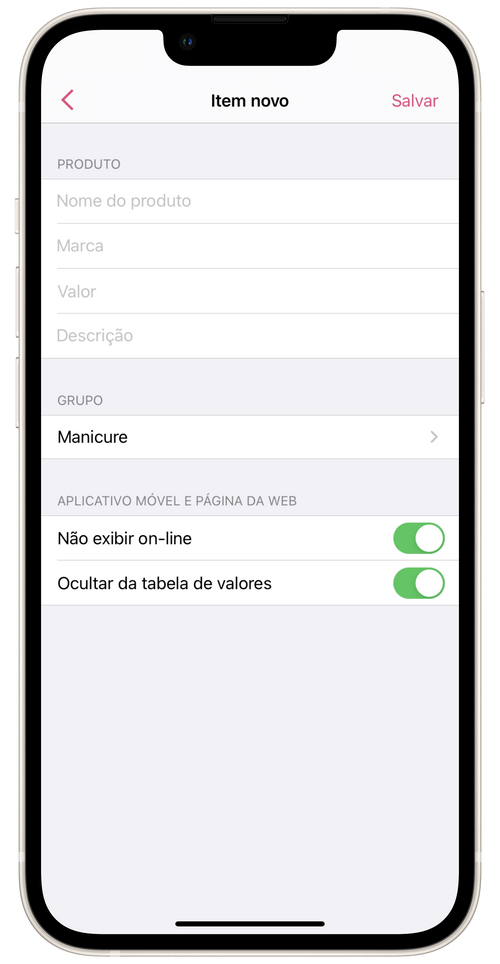
- Adicione o nome, a marca, o valor e a descrição do produto.
-
Escolha a categoria em que o produto estará localizado.
-
Configure a visibilidade do produto na página de agendamento on-line.
Por padrão, o produto não estará disponível para agendamento on-line e ficará oculto na lista de valores.
Não exibir on-line
Quando essa opção estiver ativada, o produto será exibido na lista de valores na página de agendamentos on-line, mas os clientes não poderão adicioná-lo às reservas. Ao lado do produto haverá um ícone de telefone. Isso significa que os clientes só poderão ligar para você para discutir os detalhes desse produto.
Ocultar da tabela de valores
Quando essa opção estiver ativada, o produto não será exibido na página de agendamentos on-line. Os clientes não o verão e não poderão adicioná-lo às suas reservas.
- Toque em Salvar.
💡 Para adicionar produtos, primeiro você precisa adicionar uma categoria de produto.
Você pode alterar a ordem de exibição dos produtos na página de agendamentos on-line tocando em Categoria no canto superior direito e selecionando uma categoria. Toque no botão de hambúrguer à direita do produto e organize os produtos na ordem correta.
Nesse aplicativo, toda reserva deve conter um serviço. Para vender produtos, você deve adicioná-los a um agendamento que já tenha pelo menos um serviço.