

Añadir/eliminar miembro del personal
Puedes administrar al personal del salón bajo Menú → Personal.
Añadir un miembro del personal
Sección titulada «Añadir un miembro del personal»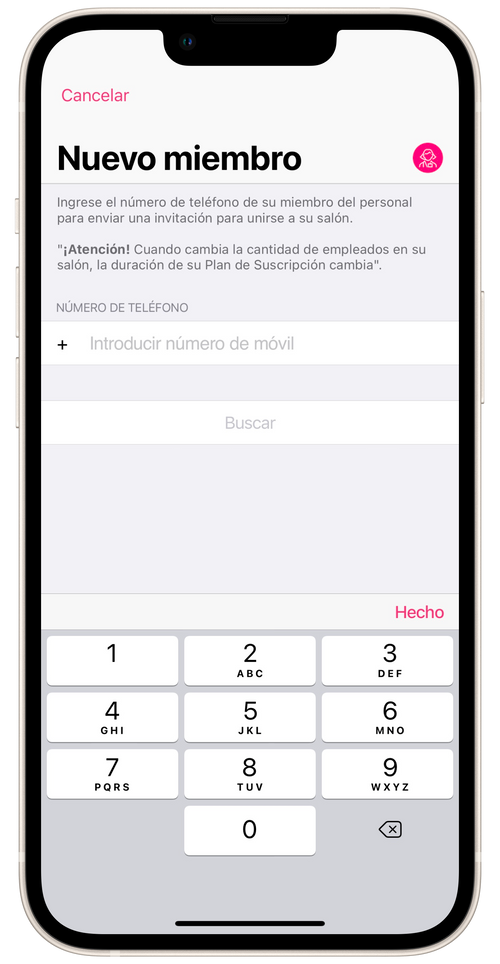
- Toca + en la esquina superior derecha de la pantalla.
- Ingresa el número de teléfono del miembro del personal y toca Buscar.
Si el miembro del personal ya está registrado con nuestro servicio Masters, te sugerimos que tú le envíes una invitación para unirse al salón. La invitación para tu miembro del personal aparecerá en la app Masters Pro. Si el miembro del personal no está registrado en el servicio Masters, te sugerimos que tú lo añadas manualmente. En este caso, tú tendrás que enviarle una invitación. Un código de confirmación de la invitación le será enviado a tu miembro del personal por mensaje de texto. Tu miembro del personal tendrá que darte el código para ser agregado a tu salón. En este caso, el miembro del personal no podrá ver su propio calendario, citas de los clientes, etc. Tú tendrás que informarle de todos los cambios personalmente. También te sugerimos que cuando agregues a un miembro del personal que no esté registrado en Masters, tú le envíes el enlace para descargar la app Masters Pro. Si el miembro del personal descarga y se registra en la app, podrá ver su horario, sus citas, y su ingreso por citas.
⏵ Los miembros del personal pueden descargar Masters Pro. Los empleados no podrán ver toda la información de los clientes del salón en sus propias apps. Sólamente se les mostrará los nombres de los clientes. Los empleados sólo tendrán acceso a los datos de los clientes que han reservado citas con ellos, y al ingreso por esas citas correspondiente a su porcentaje de ingresos establecido, y a su calendario.
Enlaces para descargar Masters Pro:
Eliminar miembro del personal
Sección titulada «Eliminar miembro del personal»Para eliminar a un miembro del personal, abre su perfil, ve a la parte inferior de la pantalla y toca el botón Eliminar. Después de eliminar a un miembro del personal, ellos recibirán una notificación informándoles que han sido eliminados del salón.
⏵ Si tú pagaste una suscripción del salón, entonces, cuando añadas o elimines a un miembro del personal, la suscripción del salón se recalculará automáticamente de acuerdo con el número de miembros del personal en el salón y la duración de la suscripción cambiará. Una notificación con la nueva fecha de vencimiento de la suscripción será enviada a tu salón en el chat de Asistencia en vivo.
Configura el orden en que se muestran los miembros del personal en el horario y en la página para reservas online
Sección titulada «Configura el orden en que se muestran los miembros del personal en el horario y en la página para reservas online»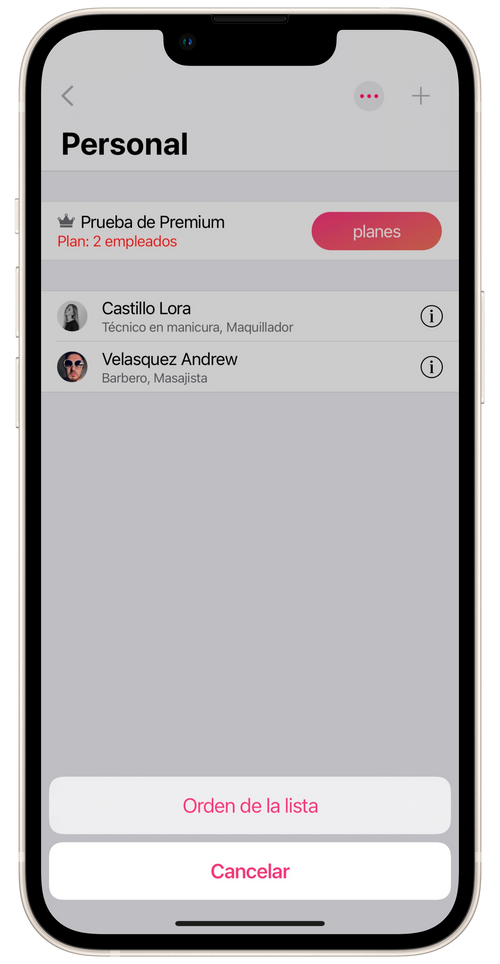
-
Ve a Menú → Personal.
-
Toca los tres puntitos en la esquina superior derecha de la pantalla y después en Orden de la lista.
-
Pellizca las tres líneas a la derecha del miembro del personal y arrástralas.
-
Toca Hecho.
💡 Bajo Menú → Personal también puedes revisar las tarifas de la suscripción. Para hacer esto, toca el botón Planes. La pantalla de Planes de suscripción se abrirá. Aquí te puedes familiarizar con sus características y sus precios. El pago por la suscripción de un salón depende del número de miembros del personal del salón. Para un salón no puedes pagar una suscripción por sólo algunos de los miembros del personal. Si en tus planes está añadir o eliminar miembros del personal, entonces la app recalculará automáticamente tu suscripción para que corresponda al nuevo número de miembros del personal en tu salón.