

Modelos de lembretes por texto
Em Configurações → Lembretes e notificações do cliente → Modelos de lembretes por texto, pode configurar as seguintes notificações de cliente:
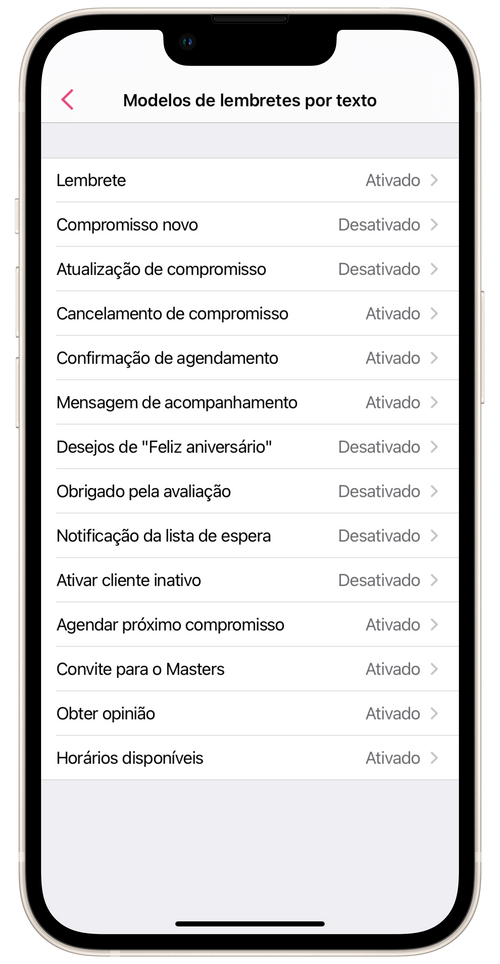
Lembrete
Seção intitulada “Lembrete”O lembrete da próxima compromisso do cliente com você. Será oferecido para envio no dia anterior ao compromisso (por padrão), ou outro intervalo de tempo que você definir.
No modelo, você pode configurar:
Notificar
Quanto tempo antes da consulta o cliente deve ser enviado: 1 hora, 2 horas, 4 horas, 6 horas, 1 dia, 2 dias, 3 dias, 1 semana. Se desejar, pode adicionar mais do que um lembrete: por exemplo, 1 dia e 1 hora antes da hora compromisso.
Hora de envio
Você pode gerenciar o tempo em que as mensagens são enviadas apenas para lembretes 1 dia, 2 dias, 3 dias e 1 semana antes do compromisso. Você pode definir qualquer momento conveniente para você.
Por exemplo, se a compromisso do cliente for para 30 de julho às 14:00 e você tiver configurado um lembrete um dia antes às 10:00, o aplicativo oferecerá para enviar um lembrete ao cliente sobre a compromisso em 29 de julho às 10:00. Se você configurou mais de um lembrete - por exemplo, 1 dia e 1 hora antes do tempo - o aplicativo se oferecerá para enviar o primeiro lembrete em 29 de julho às 10:00 e o segundo em 30 de julho às 13:00.
Intervalo de lembrete
Habilite o envio de intervalo, se necessário, e configure o intervalo de tempo para o envio. Cada intervalo de tempo que você escolher, o aplicativo irá notificá-lo sobre o envio de um lembrete para cada registro para o dia na ordem da sua vez.
Por exemplo, se em 30 de Julho você tiver clientes compromissos para 10:00, 12:00, 14:00 e você definiu o envio de lembretes para 1 dia às 10:00 com um intervalo de 5 minutos, então mensagens de lembrete para cada registro serão oferecidas a você para envio em 29 de julho a partir das 10:00 a cada 5 minutos até que você as envie aos clientes:
-
às 10:00 do dia 29 de julho, ser-lhe-á pedido que envie um lembrete de compromisso para as 10:00 do dia 30 de julho;
-
às 10:05 do dia 29 de julho, ser-lhe-á pedido que envie um lembrete de compromisso para as 12:00 do dia 30 de julho;
-
às 10:10 do dia 29 de julho, ser-lhe-á pedido que envie um lembrete de compromisso para as 14:00 do dia 30 de julho, etc.
Compromisso novo
Seção intitulada “Compromisso novo”Esta é uma compromisso ao cliente de uma nova reserva de serviço. Será oferecido o envio imediatamente após a criação de um novo compromisso no calendário.
Atualização de compromisso
Seção intitulada “Atualização de compromisso”Notificação do cliente de uma alteração da compromisso. Ele será oferecido para envio imediatamente após as alterações serem salvas em um compromisso de cliente já existente.
Cancelamento de compromisso
Seção intitulada “Cancelamento de compromisso”Notificação de cancelamento de compromisso. Ela será oferecida para envio imediatamente após o cancelamento do compromisso por você ou pelo cliente.
Confirmação de agendamento
Seção intitulada “Confirmação de agendamento”Notificação de que confirmou o pedido de reserva online de um cliente. Será oferecido para envio imediatamente após a aceitação do pedido de reserva online do cliente.
Mensagem de acompanhamento
Seção intitulada “Mensagem de acompanhamento”Notificação após o término da nomeação do cliente. Será oferecido para enviar a quantidade de tempo que você configurou após o término de um compromisso. Também é possível configurar no modelo para quais clientes enviar a mensagem: todos eles ou apenas novos.
Desejos de Feliz aniversário
Seção intitulada “Desejos de Feliz aniversário”Modelo de mensagem com desejos de aniversário para o cliente. Será oferecido para envio no dia do aniversário do cliente. Pode adicionar a data de nascimento do cliente no perfil do cliente em Menu → Clientes.
Obrigado pela avaliação
Seção intitulada “Obrigado pela avaliação”Resposta ao recebimento de uma avaliação do cliente. Para enviar a mensagem, vá para Menu → Avaliações → Publicado e toque em Responder na revisão relevante.
Notificação da lista de espera
Seção intitulada “Notificação da lista de espera”Notifica um cliente da lista de espera que o tempo disponível para reserva com você apareceu em sua calendário. Para enviar a mensagem, vá para Menu → Clientes → Lista de espera e toque em Notificar no pedido relevante.
Ativar cliente inativo
Seção intitulada “Ativar cliente inativo”Notificação ao cliente no grupo Clientes inativos. Para enviar a mensagem, vá para Menu → Clientes → Clientes inativos e toque em Lembrar.
Agendar próximo compromisso
Seção intitulada “Agendar próximo compromisso”Notificação lembrando o cliente para marcar a próxima compromisso com você. Isso será oferecido para enviar o tempo que você escolher após a última reserva do cliente. Você também pode configurar um tempo e intervalo de envio no modelo.
Convidar ao Masters
Seção intitulada “Convidar ao Masters”Convida o cliente a descarregar Masters Client e a registar-se no serviço. Para enviar o convite, abra o perfil do cliente em Menu → Clientes e toque em Convidar na parte inferior do ecrã.
Obter opinião
Seção intitulada “Obter opinião”Notificação do avaliação do cliente, com um link. Qualquer cliente que já teve pelo menos um compromisso no passado com você pode deixar um avaliação. Pode enviar um pedido de avaliação em Menu → Avaliações.
Horários disponíveis
Seção intitulada “Horários disponíveis”Notificação de que existe tempo disponível para o cliente reservar consigo. As mensagens de intervalo de tempo disponíveis para partilha são criadas na secção intervalos de tempo Horários disponíveis → Compartilhar. Na mesma seção, você pode enviar uma mensagem ao cliente com seus intervalos de tempo disponíveis. Escolha a opção de visualização Texto.
💡 Este aplicativo não envia mensagens automaticamente. Todas as mensagens devem ser confirmadas antes de serem enviadas.
Todas as mensagens que o aplicativo oferece para enviar podem ser excluídas, adiadas ou canceladas. Ao cancelar uma mensagem, você pode optar por excluí-la também ou não.
- Pode adiar o envio de uma mensagem durante 5 minutos, 10 minutos, 30 minutos, 1 hora, 2 horas, 4 horas, 8 horas ou 12 horas. Abra o aplicativo e vá para a mensagem na tela mensagens sugeridas. Toque em Adiar envio ou Adiar envio (selecionar tudo) se não tiver tempo para enviar mensagens no momento ou se quiser enviá-las mais tarde.
- Você pode excluir mensagens abrindo o aplicativo, indo para a tela de mensagens sugeridas, tocando em Cancelar e, em seguida, tocando em Excluir. Poderá encontrar as mensagens apagadas e enviá-las aos clientes em Menu → Mensagens no separador Lembretes do cliente, bem como no ecrã de informações do compromisso relevante no calendário.
Todos os modelos de mensagens e suas configurações podem ser revertidos para default.To faça isso, abra o modelo de mensagem e toque em Restaurar modelo padrão na parte inferior da tela.