

Adicionar um evento pessoal
- Abra a seção Calendário e toque em Adicionar comprom./evento pessoal.
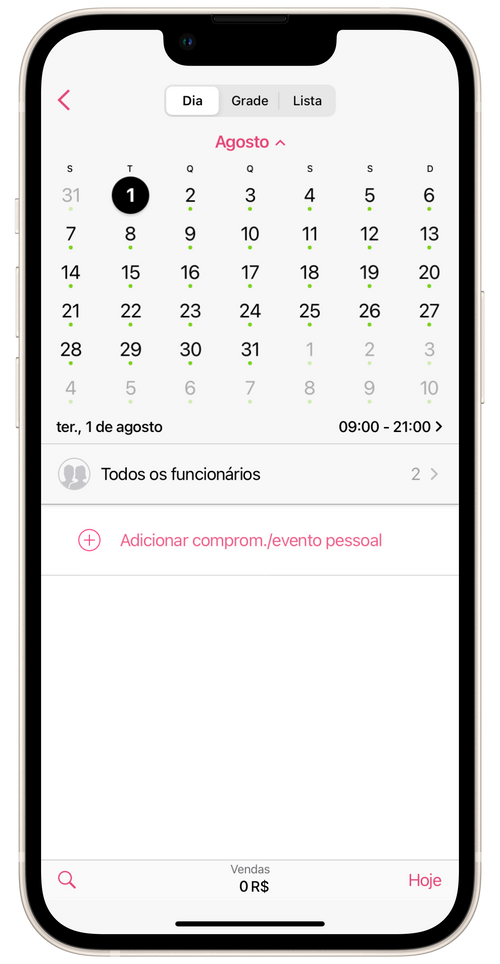
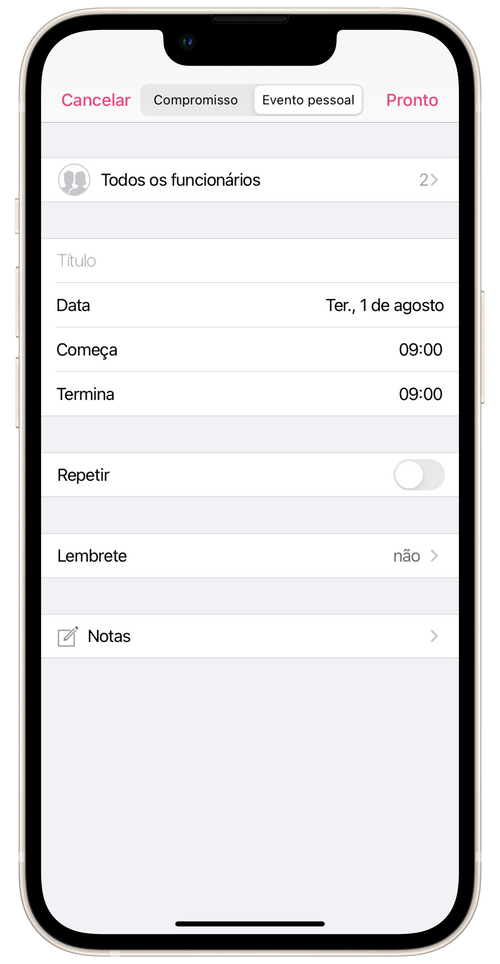
- Toque no modo Evento pessoal na parte superior do ecrã.
-
Selecione para qual funcionário configurar uma pausa ou evento pessoal. Se pretender estabelecer uma evento pessoal para todos os funcionários de uma só vez, escolha a opção Todos os funcionários.
-
Introduza um título.
-
Configurar a data e hora de início.
-
Se necessário, defina o evento para repetir.
- Defina a data final para o evento de repetição. Neste caso, o evento irá repetir-se todos os dias até à data em que introduziu.
- Defina os dias da semana em que o evento se repetirá. Neste caso, o evento repetir-se-á até à data indicada no dia seleccionado da semana.
-
Configure lembretes de eventos, se necessário. O funcionário receberá uma notificação sobre o evento em seu aplicativo Masters Pro.
-
Adicione notas ao intervalo conforme desejado.
-
Toque em Pronto.
O intervalo será exibido no calendário nos aplicativos do salão e do funcionário. Se necessário, você pode alterar ou excluir o intervalo. O funcionário não pode alterar ou excluir de seu aplicativo uma pausa que você definiu para ele no salão.
Se você já configurou eventos repetidos, pode excluí-los todos de uma vez ou apenas um em um dia específico. Para eliminar todos os intervalos de repetição de uma só vez, encontre a data na calendário em que começa o intervalo de repetição que precisa de eliminar, toque nele, depois toque no botão Excluir e escolha Este e eventos futuros.