

Lista de espera
O recurso de Lista de espera permite que você configure solicitações de reserva para datas e horários específicos dos clientes e encontre horários disponíveis para agendamento quando eles aparecerem em sua horário.
Activar a lista de espera
Seção intitulada “Activar a lista de espera”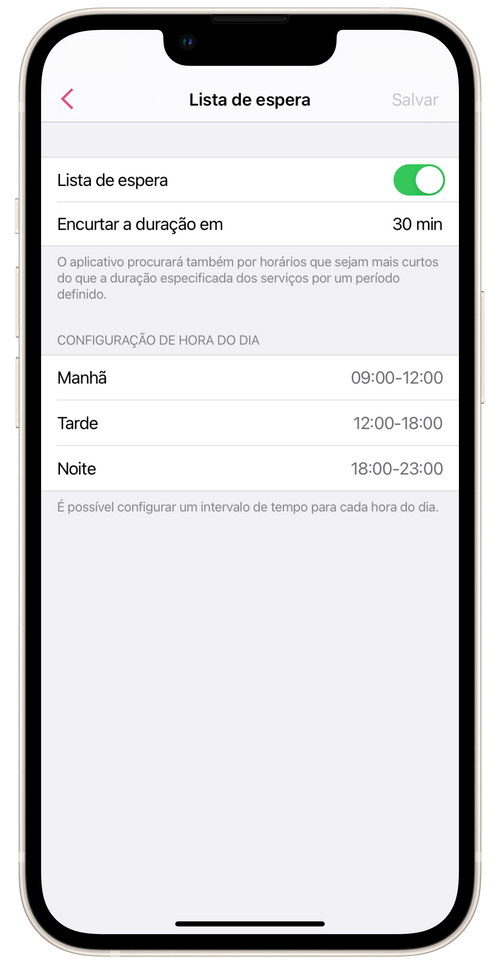
-
Vá para Configurações → Lista de espera.
-
Activar a lista de espera.
-
Reduza o duração, se necessário. Se o fizer, o aplicativo também encontrará durações de tempo livres para serviços com uma duração menor do que a dada.
-
Configurar de hora do dia. Configure os intervalos de tempo desejados para pesquisar intervalos de tempo durante a manhã, tarde e noite para agendamento.
A hora do dia é o intervalo de tempo desejado para a agendamento. Por exemplo, se o cliente quiser reservar serviços com você na primeira metade do dia, escolha o intervalo de tempo Manhã.
- Toque em Salvar.
Adicionar cliente à lista de espera
Seção intitulada “Adicionar cliente à lista de espera”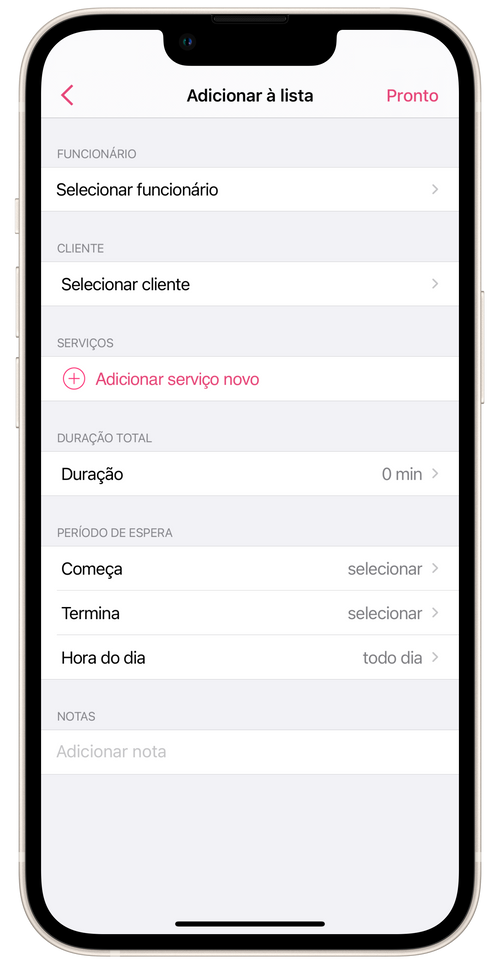
-
Vá para Menu → Clientes → Lista de espera.
-
Toque em Adicionar cliente à lista de espera.
-
Escolha o funcionário e o cliente.
-
Insira o serviço que o cliente deseja reservar. Se necessário, edite manualmente a duração total do serviço selecionado.
-
Configure o período de espera.
-
Começa - a partir de que data terá início a procura de tempo livre na horário do funcionário.
-
Termina - em que data terminará a procura de tempo livre na horário do funcionário.
-
Hora do dia é o intervalo de tempo desejado para a agendamento. Por exemplo, se o cliente quiser reservar serviços com você na primeira metade do dia, escolha o intervalo de tempo Manhã. Se o tempo não importa para o funcionário ou para o cliente, escolha a hora do dia Todo dia.
- Adicione notas, se necessário, e toque em Pronto.
Quando um horário de agendamento é encontrado na horário do funcionário, o aplicativo irá notificá-lo, e você pode enviar ao cliente uma mensagem dizendo que um horário se tornou disponível para agendamento, ou reservar o cliente imediatamente no horário disponível.
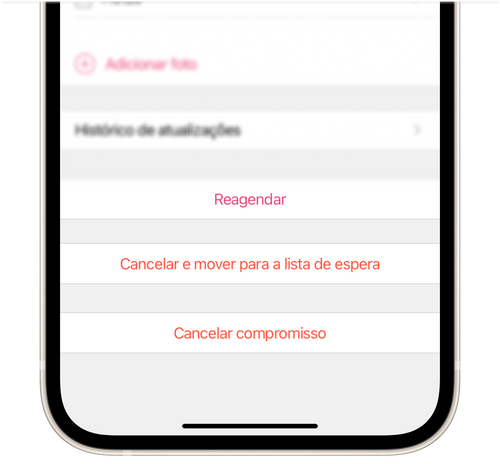
💡 Se o cliente já estiver reservado no salão em uma data futura, mas o funcionário ou o cliente decidiu reagendar a compromisso e não foi possível encontrar um horário disponível, você pode mover a compromisso do cliente existente para a lista de espera dentro do cartão de compromisso.
-
Vá para Calendário.
-
Encontre e abra o compromisso que você precisa.
-
Role para baixo e toque em Cancelar e mover para a lista de espera.
-
Insira o motivo do cancelamento e reagendamento do compromisso.
-
Configure o período de espera e altere outros dados no pedido, se necessário. O cliente na reserva não pode fazer essas alterações.
-
Toque em Pronto.