

Adicionar despesas
Você pode adicionar despesas de salão em Menu → Despesas. Antes de adicionar despesas, você pode criar categorias e marcas para elas.
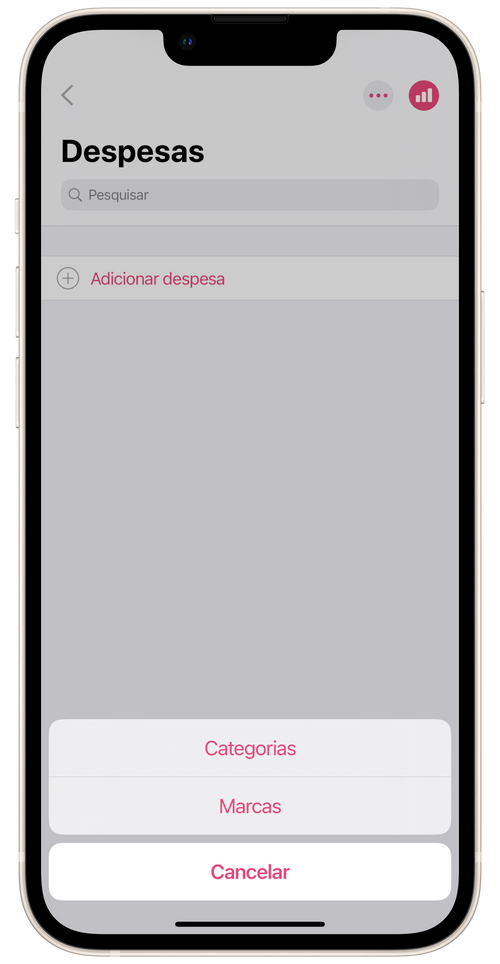
Para adicionar categorias de despesas:
Seção intitulada “Para adicionar categorias de despesas:”- Toque nos três pontos no canto superior direito da secção.
- Toque em Categorias e depois em Adicionar categoria nova.
- Adicione o nome da categoria. Por exemplo, Materiais.
- Escolha uma cor para a categoria.
- Toque em Pronto.
Para adicionar uma marca para despesas:
Seção intitulada “Para adicionar uma marca para despesas:”- Toque nos três pontos no canto superior direito da secção.
- Toque em Marcas e depois em Adicionar marca.
- Dê um nome de marca.
- Toque em Pronto.
Adicionar despesas:
Seção intitulada “Adicionar despesas:”
- Toque em Adicionar despesa.
- Indicar a data e o nome da despesa.
- Escolha uma categoria e marca para a despesa ou deixe o campo como padrão – Não há categorias/Não há marcas.
- Defina o valor unitário.
- Escolha a quantidade comprada. Depois de inserir todos os dados, o custo total será calculado automaticamente.
- Adicione comentários sobre a despesa, se necessário.
- Toque em Pronto.
💡 Pode encontrar um relatório de despesas na seção Menu → Despesas tocando nos três pontos no canto superior direito e, depois ícone do gráfico de barras no canto superior direito. Ou você pode navegar pelos menus para Menu → Relatórios → Despesas.