

Lista de espera
La función Lista de espera te permite configurar solicitudes de reservas de clientes para fechas u horas específicas y encontrar franjas horarias disponibles para reservar cuando aparezcan en tu horario.
Activar Lista de espera
Sección titulada «Activar Lista de espera»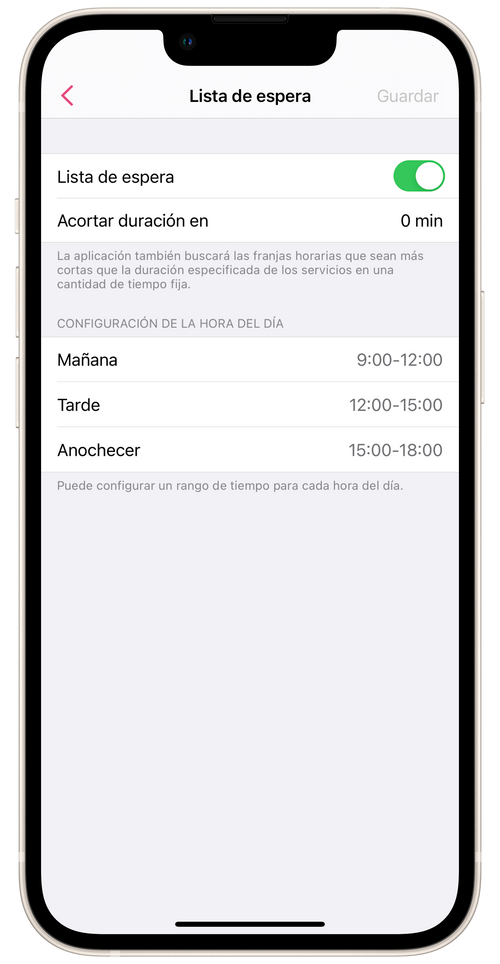
-
Ir a Ajustes → Lista de espera.
-
Activar la Lista de espera.
-
Acortar el intervalo si es necesario. Si lo haces, la aplicación también encontrará franjas horarias disponibles para servicios con una duración menor a la que se ofrece.
-
Configura la hora del día. Configura los rangos de tiempo que desees para buscar franjas horarias para reservar durante la mañana, la tarde o el anochecer.
Hora del día es el rango de tiempo deseado para reservar. Por ejemplo, si el cliente desea agendar servicios contigo durante la primera mitad del día, elige el rango de tiempo Mañana.
- Toca Guardar.
Agregar clientes a la Lista de espera
Sección titulada «Agregar clientes a la Lista de espera»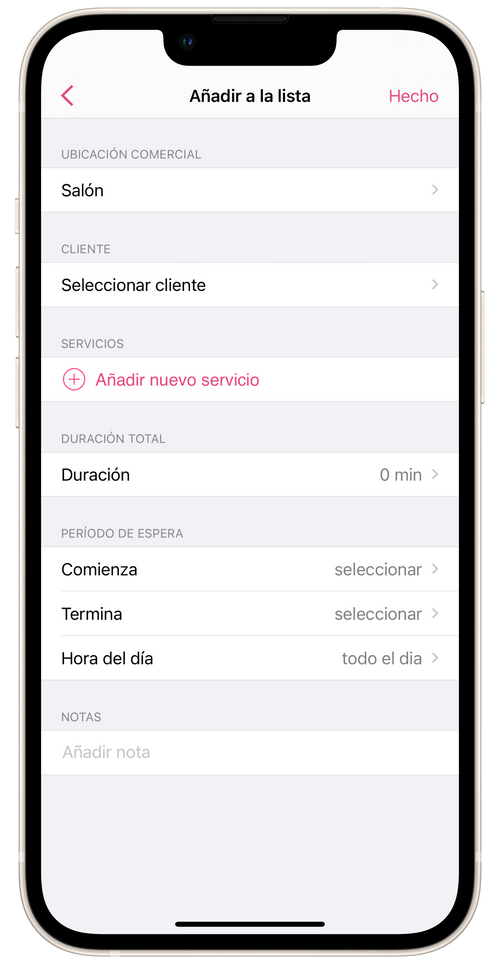
-
Ve a Menú → Clientes → Lista de espera.
-
Toca Añadir cliente a lista de espera.
-
Elige al miembro del personal.
-
Introduce los servicios que el cliente desea reservar. Si es necesario, edita manualmente la duración total de los servicios seleccionados.
-
Configura el periodo de espera.
- Comienza - a partir de qué fecha empezará la búsqueda de franjas horarias disponibles en el horario del empleado.
- Termina - en qué fecha terminará la búsqueda de franjas horarias en el horario del miembro del personal.
- Hora del día - es el rango de tiempo deseado para agendar citas. Por ejemplo, si el cliente desea agendar servicios contigo durante la primera mitad del día, elige el rango Mañana. Si la hora no le importa al miembro del personal ni al cliente, elige el rango Todo el día.
- Agrega notas si es necesario y toca Hecho.
Cuando se encuentre una franja horaria disponible en el horario del miembro del personal, recibirás una notificación de la app y podrás enviarle al cliente un mensaje informándole que hay un espacio libre o agendarlo directamente en la franja horaria disponible.
💡 Si el cliente ya tiene una reserva en el salón en una fecha futura, pero el miembro del personal o el cliente han decidido cambiar la fecha de la cita y no se ha encontrado una franja horaria disponible, entonces puedes mover la cita actual a la Lista de espera dentro de la tarjeta de la cita.
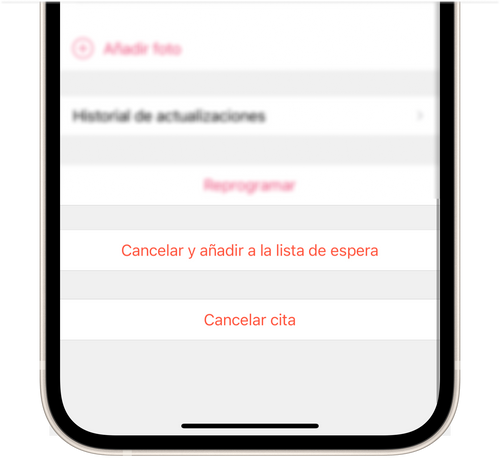
-
Ve a Calendario.
-
Encuentra y abre la cita requerida.
-
Ve a la parte inferior de la pantalla y toca Cancelar y añadir a la lista de espera.
-
Introduce el motivo por el cual se cancela y se cambia la fecha de la cita.
-
Configura el periodo de espera y cambia otros datos de la solicitud si es necesario. El cliente no puede hacer estos cambios en la cita.
-
Toca Hecho.