

Local e horário de atendimento
No aplicativo Masters, você pode adicionar vários trabalhos. Cada local pode ter seu próprio horário e lista de serviços disponíveis.
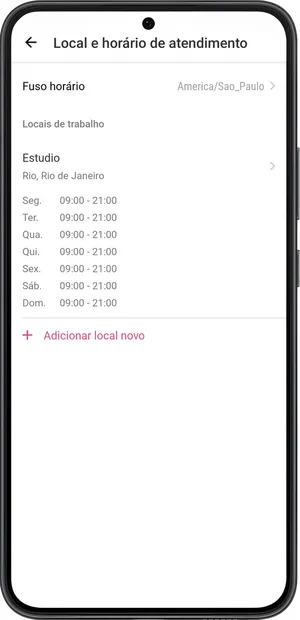
Para adicionar um novo trabalho, vá para Configurações → Local e horário de atendimento.
Local de trabalho novo
Seção intitulada “Local de trabalho novo”-
Selecione o fuso horário em que está trabalhando atualmente. As entradas da agenda são geradas e exibidas em relação à hora local do fuso horário selecionado.
-
Pressione Adicionar local novo e selecione Local de trabalho novo.
-
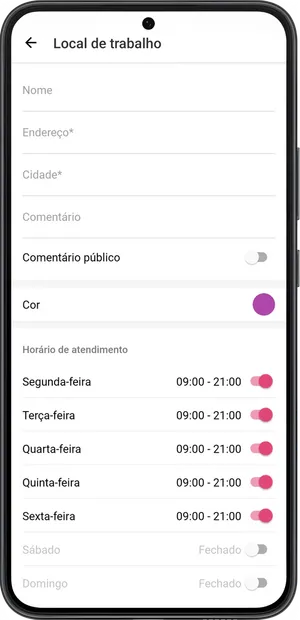
Especifique o nome do local de trabalho.
-
Adicione a cidade e o endereço.
-
Opcionalmente, adicione um comentário e complementos ao local de trabalho e defina para quem ele ficará visível.
- Se a opção Comentário público estiver desativada, o comentário aparecerá apenas nas mensagens que você enviar aos clientes e não aparecerá em sua página da Web.
- Se a opção Comentário público estiver ativada, o comentário será exibido nas mensagens e em sua página da Web.
-
Selecione a cor de seu local de trabalho. Essa cor será exibida em sua agenda. Se você tiver mais de um trabalho, as cores facilitarão a distinção entre os trabalhos.
-
Configure sua programação de trabalho. A programação será exibida em sua página de agendamento on-line.
-
Na parte inferior da janela, ative a opção Local prioritário se quiser que esse local de trabalho seja exibido primeiro quando você criar um agendamento.
-
Salvar.
Serviços à domicílio
Seção intitulada “Serviços à domicílio”No aplicativo, você pode adicionar um local de trabalho Serviços à domicílio. Essa opção é adequada se o serviço for prestado no endereço do cliente.
-
Selecione o fuso horário em que está trabalhando atualmente na seção. Os compromissos são formados e exibidos no calendário de acordo com a hora local do fuso horário selecionado.
-
Clique em Adicionar local novo e selecione Serviços à domicílio.
-
Especifique os termos do checkout: cidade e comentário. Configure para quem o comentário ficará visível.
- Se a opção Comentário público estiver desativada, o comentário aparecerá apenas nas mensagens que você enviar aos clientes e não aparecerá em sua página da Web.
- Se a opção Comentário público estiver ativada, o comentário será exibido nas mensagens e em sua página da Web.
-
Selecione a cor do local de trabalho. Essa cor será exibida em seu calendário. Se você tiver mais de um local de trabalho, as cores facilitarão a distinção entre os locais de trabalho.
-
Configure sua agenda de trabalho. A programação será exibida em sua página de reservas on-line.
-
Ative a opção Local prioritário se quiser que esse trabalho apareça em primeiro lugar na lista de seleção de trabalhos quando você criar um agendamento.
-
Salvar.