

Plantillas de recordatorios de texto
Bajo Ajustes → Recordatorios al cliente → Plantillas de recordatorios de texto puedes configurar las siguientes notificaciones para los clientes:
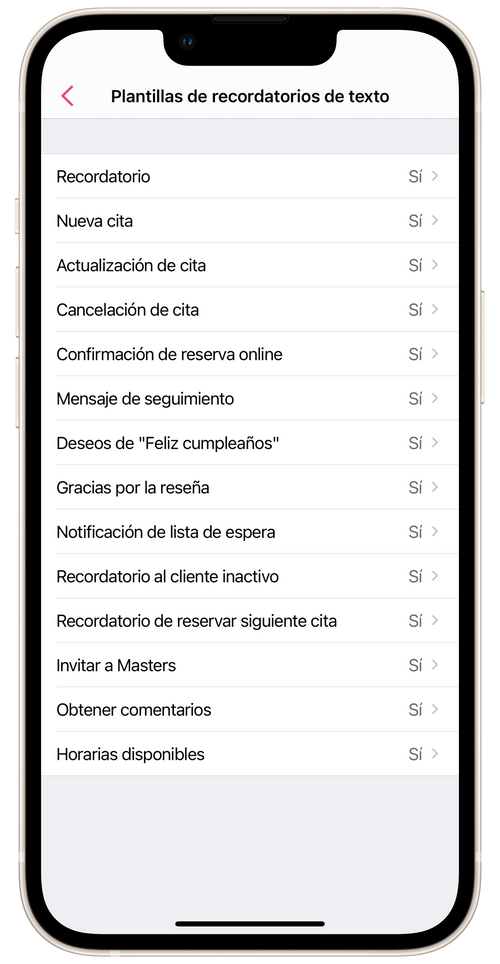
Recordatorio
Sección titulada «Recordatorio»El recordatorio de la próxima cita del cliente contigo. La aplicación te ofrecerá enviarla un día antes de la cita (por defecto) o en otro intervalo de tiempo que tú establezcas. En la plantilla puedes configurar:
Notificar
Sección titulada «Notificar»Cuánto tiempo antes de la cita del cliente se debe enviar la notificación: 1 hora, 2 horas, 4 horas, 6 horas, 1 día, 2 días, 3 días, 1 semana. Si lo deseas, puedes agregar más de un recordatorio. Por ejemplo, 1 día y 1 hora antes de la hora de la cita.
Enviar Hora
Sección titulada «Enviar Hora»Sólamente puedes manejar la hora en que se enviarán los mensajes para los recordatorios 1 día, 2 días, 3 días y 1 semana antes de la cita. Puedes establecer cualquier hora que sea conveniente para ti.
Por ejemplo, si la cita del cliente es para el 30 de julio a las 2:00 pm y tú has establecido el recordatorio para un día antes a las 10:00 am, la aplicación te ofrecerá enviarle el recordatorio de la cita al cliente el 29 de julio a las 10:00 am. Si has establecido más de un recordatorio - por ejemplo 1 día y 1 hora antes de la cita - la aplicación te ofrecerá enviarle el primer recordatorio el 29 de julio a las 10:00 am y el segundo recordatorio el 30 de julio a la 1:00 pm.
Intervalo de Recordatorios
Sección titulada «Intervalo de Recordatorios»Habilite el envío de intervalos, si es necesario, y configure el intervalo de tiempo para el envío. Cada intervalo de tiempo que elija, la aplicación le notificará sobre el envío de un recordatorio para cada registro del día en el orden de su turno.
Por ejemplo, si el 30 de julio tiene clientes programados para 10 am, 12 noon, 14 pm y ha configurado el envío de recordatorios para 1 día a las 10 am con un intervalo de 5 minutos, luego se le ofrecerán mensajes recordatorios para cada registro para enviar el 29 de julio a partir de las 10 am cada 5 minutos hasta que los envíe a los clientes:
- a las 10 am del 29 de julio, se le pedirá que envíe un recordatorio de cita para las 10 am del 30 de julio;
- a las 10:05 am del 29 de julio, se le pedirá que envíe un recordatorio de cita para las 12 noon del 30 de julio;
- a las 10:10 am del 29 de julio, se le pedirá que envíe un recordatorio de cita para las 14 pm del 30 de julio, etc.
Nueva cita
Sección titulada «Nueva cita»Esta es la notificación al cliente cuando has creado una reserva nueva par un servicio. La aplicación te ofrecerá enviarla inmediatamente después de que hayas creado una cita nueva en el calendario.
Actualización de cita
Sección titulada «Actualización de cita»Esta es una notificación al cliente cuando se ha hecho un cambio a la cita. La aplicación te ofrecerá enviarla inmediatamente después de guardar los cambios a una cita ya existente.
Cancelación de cita
Sección titulada «Cancelación de cita»Notificación de cancelación de cita. Se ofrecerá para su envío inmediatamente después de que usted o el cliente cancelen la cita.
Confirmación de reserva online
Sección titulada «Confirmación de reserva online»Esta es una notificación de que has confirmado la solicitud de reserva en línea de un cliente. La aplicación te ofrecerá enviarla inmediatamente después de que tú aceptes la solicitud de reserva en línea del cliente.
Mensaje de seguimiento
Sección titulada «Mensaje de seguimiento»Notificación al finalizar la cita del cliente. La aplicación te ofrecerá enviarla en el lapso de tiempo que tú establezcas después de terminar la cita. También puedes configurar en la plantilla a qué clientes se les enviará el mensaje: a todos o sólo a los nuevos.
Deseos de Feliz cumpleaños
Sección titulada «Deseos de Feliz cumpleaños»Plantilla con un mensaje de buenos deseos para el cliente en su cumpleaños. La aplicación te ofrecerá enviarla el día del cumpleaños del cliente. Puedes agregar la fecha de cumpleaños del cliente en el perfil del cliente bajo Menú → Clientes.
Gracias por la reseña
Sección titulada «Gracias por la reseña»Respuesta al recibir la reseña de un cliente. Para enviar el mensaje ve a Menú → Reseñas → Publicado y toca Responder en la reseña que desees.
Notificación de lista de espera
Sección titulada «Notificación de lista de espera»Notifica a un cliente en la lista de espera que han aparecido en tu calendario horas disponibles para reservar contigo. Para enviar el mensaje ve a Menú → Clientes → Lista de espera y toca Notificar en la solicitud que desees.
Recordatorio al cliente inactivo
Sección titulada «Recordatorio al cliente inactivo»Notificación para clientes en el grupo Clientes inactivos. Para enviar el mensaje ve a Menú → Clientes → Clientes Inactivos y toca Recordar.
Recordatorio de reservar siguiente cita
Sección titulada «Recordatorio de reservar siguiente cita»Notificación que le recuerda al cliente que debe reservar su próxima cita contigo. La aplicación te ofrecerá enviarla en el lapso de tiempo que tú establezcas después de la última cita del cliente. También puedes configurar una hora para enviar y un intervalo en la plantilla.
Invitar a Masters
Sección titulada «Invitar a Masters»Invita al cliente a descargar Masters para Clientes y registrarse con el servicio. Para enviar la invitación abre el perfil del cliente bajo Menú → Clientes y toca Invitar en la parte inferior de la pantalla.
Obtener comentarios
Sección titulada «Obtener comentarios»Notificación de la retroalimentación del cliente con un enlace. Cualquier cliente que ya haya tenido por lo menos una cita contigo en el pasado puede dejar una reseña. Puedes enviar una solicitud de retroalimentación bajo Menú → Reseñas.
Horarias disponibles
Sección titulada «Horarias disponibles»Notificación de que hay horas disponibles para que el cliente reserve contigo. Los mensajes de espacios de horas disponibles se crean en la sección Horarias disponibles → Compartir. En la misma sección le puedes enviar un mensaje al cliente con tus espacios de horas disponibles. Elige la opción para mostrar el mensaje Texto.
💡 Esta aplicación no envía ningún mensaje automáticamente. Cada mensaje se debe confirmar antes de que sea enviado.
Todos los mensajes que la aplicación te ofrece enviar se pueden borrar, posponer o cancelar. Al cancelar un mensaje puedes elegir si también lo deseas eliminar o no.
- Puedes posponer enviar un mensaje por 5 minutos, 10 minutos, 30 minutos, 1 hora, 2 horas, 4 horas, 8 horas o 12 horas. Abre la aplicación, ve al mensaje en la pantalla de sugerencias de mensajes. Toca Retrasar envío o Retrasar envío (seleccionar todo) si no tienes tiempo para enviar los mensajes en ese momento o si deseas enviarlos más tarde.
- Puedes eliminar mensajes siguiendo estos pasos: Abre la aplicación, ve a la pantalla de sugerencias de mensajes, toca Cancelar y después toca Eliminar. Puedes encontrar mensajes eliminados y enviarlos a los clientes bajo Menú → Mensajes en la pestaña Recordatorios al cliente y también en la pantalla de información de citas correspondiente en el horario.
Todas las plantillas de mensajes y sus configuraciones se pueden revertir a sus valores predeterminados. Para hacer esto, abre la plantilla del mensaje y toca Restablecer plantilla por defecto en la parte inferior de la pantalla.