

Página de citas de clientes
Después de que hayas reservado una cita para un cliente o que el cliente haya reservado su cita contigo en línea, se creará su página de cita. Esta página se puede acceder siguiendo el enlace en los recordatorios de texto o en las notificaciones que tú le hayas enviado al cliente.
El enlace en los recordatorios de texto es controlado por el parámetro {clientlink}.
Por medio de este enlace los clientes pueden ver la información completa acerca de su cita:
• hora de inicio;
• duración;
• servicios;
• costo de los servicios (opcionalmente tú puedes desactivar que aparezcan los costos de los servicios bajo Ajustes/Enlace de cita del cliente);
• nombre y número telefónico del empleado;
• dirección y nombre del salón.
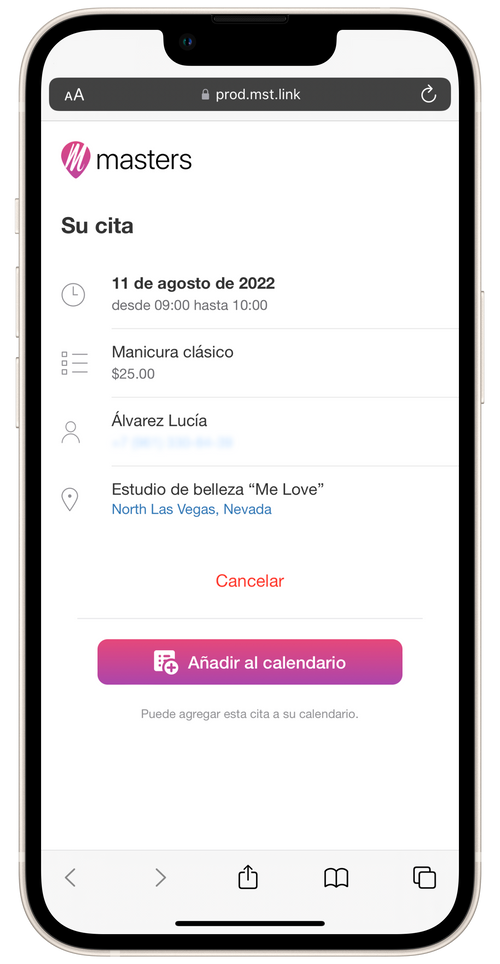
En la misma página, el cliente puede confirmar la cita, cancelarla, agregarla a su calendario o programar una cita nueva con el mismo salón.
Cancelar cita
Sección titulada «Cancelar cita»El cliente puede cancelar sus citas desde la página tocando el botón Cancelar. Si lo deseas, puedes deshabilitar la opción para que los clientes puedan cancelar sus citas bajo Ajustes/Enlace de cita del cliente.
⏵ Importante: Si el cliente ya está registrado en la aplicación Masters Client, sí podrán cancelar sus citas desde su propia aplicación, aún cuando hayas deshabilitado la opción de que los clientes puedan cancelar citas por medio del enlace.
Confirmar cita
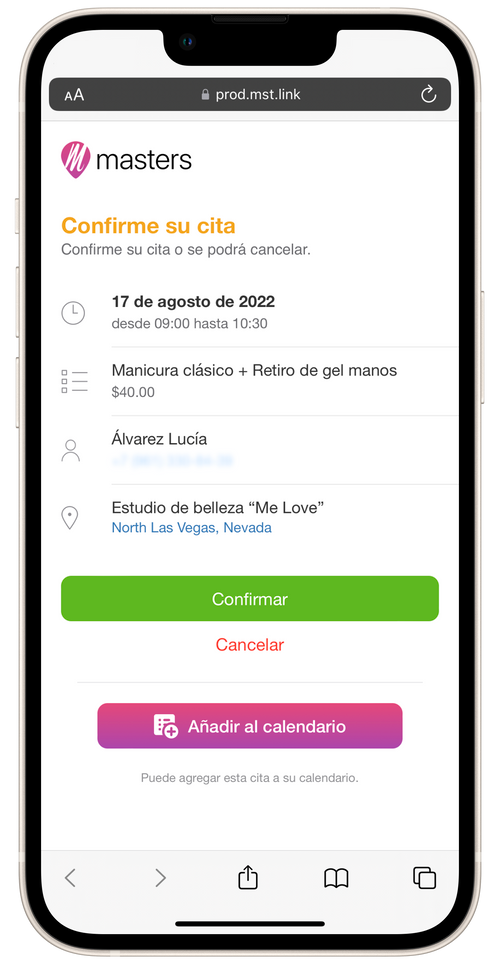
Sección titulada «Confirmar cita»El cliente puede confirmar su cita en la página tocando el botón Confirmar.
⏵ Para que el botón Confirmar aparezca en la página de la cita del cliente, necesitas activar la opción Confirmación de cita bajo Ajustes/Recordatorios al cliente.
Este botón sólamente se mostrará en la página de la cita por medio del enlace en el mensaje Cita próxima, y sólamente cuando este recordatorio haya sido enviado por alguno de los métodos verificados que ofrece la aplicación (WhatsApp, Telegram o mensaje de texto). Si copias el recordatorio de texto y lo envías fuera de la aplicación por otro método (Instagram o Messenger en Facebook, por ejemplo), el botón Confirmar no aparecerá.
El botón Confirmar tampoco aparecerá en la página de la cita en otros recordatorios que envíes a tus clientes.
Añadir cita al calendario
Sección titulada «Añadir cita al calendario»Si lo desean, los clientes pueden agregar sus citas al calendario de sus teléfonos por medio del botón Añadir al calendario. Para hacer esto, recibirán una invitación para suscribirse al calendario Masters. Después de que el cliente agregue el calendario a su teléfono, éste automáticamente mostrará todas las reservas en el salón pasadas y futuras.
Repetir Reservas
Sección titulada «Repetir Reservas»El cliente puede ir a la página de una reserva pasada o cancelada por medio del enlace en cualquier mensaje que tú le hayas enviado anteriormente y reservar nuevamente en el salón tocando el botón Reservar.