

Widgets del tablero
En la pantalla principal en la app del salón hay widgets con información breve sobre los clientes de tu salón, el personal, citas, finanzas, etc.
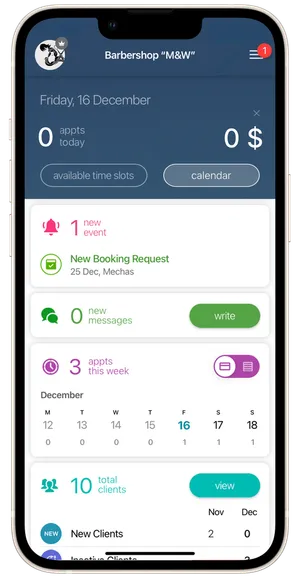
Widget Nuevo eventos
Sección titulada «Widget Nuevo eventos»Este widget muestra toda la información sobre citas en el horario del salón, clientes, mensajes, solicitudes nuevas para reservar online, cumpleaños de los clientes, mensajes de texto no enviados a los clientes, franjas horarias liberadas para las citas de la lista de espera, etc. Esto quiere decir, todo lo que es importante para ti. El widget siempre estará en la parte superior de la pantalla para que no te pierdas ningún recordatorio importante del salón.
Widget Mensajes
Sección titulada «Widget Mensajes»Este widget muestra todos los mensajes nuevos o no leídos de los clientes, el personal y Soporte al cliente. Por medio del botón Escribir en el widget puedes ir a la sección de mensajes y crear un mensaje/correo nuevo o enviar un recordatorio a los clientes.
Widget Clientes
Sección titulada «Widget Clientes»Este widget muestra el número total en tu base de datos de clientes en la app y también estadísticas por categoría de cliente:
- Nuevos clientes - el número de clientes nuevos del salón en los dos últimos meses.
- Clientes inactivos - el número de clientes inactivos en los últimos dos meses.
- Lista de espera - el número total de clientes en la lista de espera y el número de clientes que pueden reservar para servicios de la lista de espera.
Por medio del botón Vista en el widget, puedes ir a la sección Clientes y verificar las categorías de los clientes, añadir/eliminar clientes de las categorías de clientes, reservar citas para los clientes de la lista de espera y copiar todos los clientes a tus contactos en tu teléfono.
Widget Miembros del personal
Sección titulada «Widget Miembros del personal»Este widget muestra información a cerca de todo el personal del salón. Cuando tocas el nombre de alguien, te lleva al perfil de ese miembro del personal, donde puedes ver o editar la información. Por medio del botón Añadir puedes añadir más miembros al personal de tu salón.
Widget Informes
Sección titulada «Widget Informes»Este widget muestra los ingresos del salón por mes. En el widget puedes ver los ingresos de los dos últimos meses, el mes actual y el mes por venir.
- En la línea En proyecto puedes ver el número de citas por venir (que no han pasado) en el salón en el mes actual y sus ingresos.
- En la línea Real puedes ver el número de citas que ya se han completado en el salón en el mes actual y sus ingresos.
- En la línea Depósitos puedes ver el número de citas con depósitos de los clientes y la suma total de todos los depósitos sólamente para citas futuras en el salón. La línea Depósitos es sólo para tu información acerca de la suma total de depósitos con citas para el mes. Todos los depósitos se suman automáticamente a En proyecto.
- En la línea Gastos puedes ver la suma total de gastos del mes.
- En la línea Total puedes ver los ingresos totales del salón del mes, tomando en cuenta depósitos y gastos:
Total = En proyecto (incluyendo depósitos) + Real - Gastos.
Widget Citas esta semana
Sección titulada «Widget Citas esta semana»El widget muestra el número de citas y sus ingresos para cada día de la semana seleccionada. Este widget también muestra la cantidad total de ingresos para toda la semana.
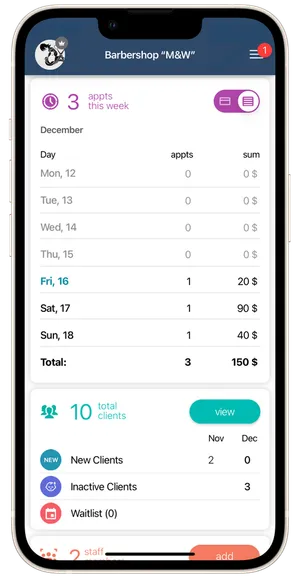
- Si desea verificar sus ingresos por día y los ingresos totales de la semana, use el interruptor en la esquina superior derecha del widget.
- Si desea verificar el número de citas por semana, desplácese por las semanas en el widget hacia la derecha o hacia la izquierda.
- Puede volver a la semana actual haciendo clic en el botón Hoy.
- Haga clic en el número total de citas para la semana en la esquina superior izquierda del widget y tendrá un calendario en el modo Semana.
- Haga clic en cualquier fecha de la semana seleccionada en el widget y este día se abrirá en su calendario.
Configurar widgets
Sección titulada «Configurar widgets»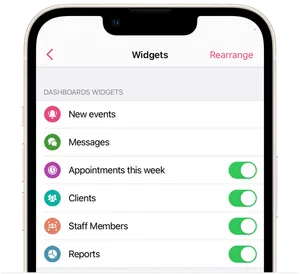
Puedes configurar los widgets en la pantalla principal bajo Ajustes → Widgets del tablero.
- Los widgets Nuevo eventos y Mensajes no se pueden desactivar. Estos se requieren en la pantalla principal para que no te pierdas nuevas solicitudes para citas, cancelaciones o mensajes de los clientes.
- Los widgets Informes, Clientes, Citas y Empleados se pueden desactivar si así lo deseas.
Puedes configurar el orden de los widgets en la pantalla principal sólo con tocar Reorganizar en la esquina superior derecha. El widget Nuevo eventos está fijo en la pantalla principal y no se puede mover.
Color del tablero
Sección titulada «Color del tablero»Puedes cambiar el color del tablero de la app del salón bajo Ajustes/Color de panel de control. Elige un color que te guste y los nuevos ajustes de color se aplicarán automáticamente.