

Configuración de la página de reservas online del salón
Puedes configurar tu Página de reservas online bajo Ajustes → Página web → Ajustes de página web.
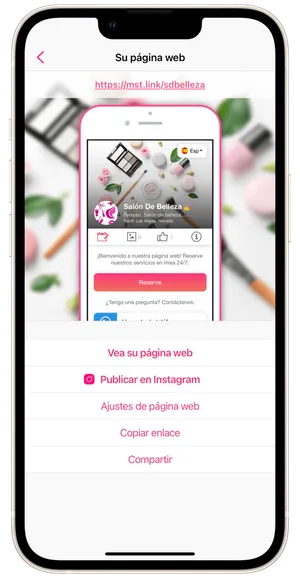
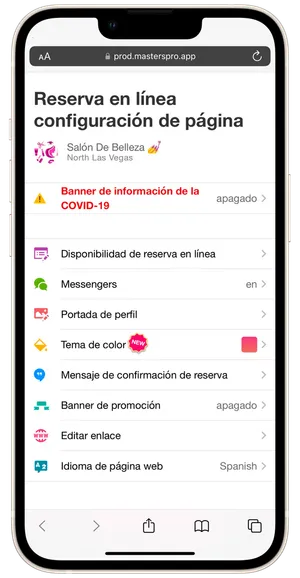
En esta pantalla puedes:
- Manejar tus reservas online y lista de precios;
- Configurar cómo se muestran las aplicaciones de mensajería para comunicarte contigo;
- Editar la portada de tu página de reservas online;
- Cambiar el esquema de color de tu página de reservas online;
- Editar el mensaje que los clientes ven después de reservar online;
- Añadir/Eliminar un banner de promoción;
- Cambiar cómo aparece el nombre de tu salón en el enlace a tu página de reservas online;
- Configurar el idioma de la página de reservas online.
Disponibilidad de reserva en línea
Sección titulada «Disponibilidad de reserva en línea»En esta sección puedes activar/desactivar reservas online para los clientes y cómo se muestra tu lista de precios en tu página de reservas online.
- Si las reservas online están activadas, los clientes pueden reservar online contigo a cualquier hora disponible.
- Si la lista de precios está activada pero las reservas online están desactivadas, las franjas horarias no estarán disponibles para que los clientes reserven. En su lugar, sólo se mostrará una lista de tus servicios de la lista de precios. En este caso, los clientes sólo podrán usar tu página de reservas online para familiarizarse con tus servicios y sus servicios, su duración y sus precios.
- Si los dos botones están desactivados, la lista de servicios disponibles estará oculta en la página y las reservas online no estarán disponibles. Los clientes que vayan a tu página de reservas online verán el mensaje Reserva online temporalmente cerrada.
Además, en esta sección, puede activar la reserva en línea solo para aquellos clientes que se agregan a la aplicación. Después de abrir su página, el cliente primero deberá ingresar el número de teléfono para verificar si se agrega a su aplicación o no. Los nuevos clientes no podrán reservar con su salón hasta que los agregue a la aplicación. Verán una advertencia de que la reserva no está disponible.
⏵La restricción de reserva en línea para nuevos clientes solo está disponible en el plan VIP Premium.
💡 Puede establecer una restricción general para todo el personal en las reservas en línea de nuevos clientes. No hay forma en nuestra aplicación de establecer tal restricción solo para unos pocos empleados en el salón.
Messengers
Sección titulada «Messengers»Aplicaciones de mensajería para contactar con tu salón se mostrará en la primer pantalla de tu página de reservas online como Teléfono, WhatsApp y Telegram. Puedes poner cualquier número teléfono que desees que los clientes usen para contactarte. El número puede ser diferente al que utilizaste para registrar tu cuenta. Para contactarte por medio de Telegram, puedes dejar tu nombre de usuario. Después de editar la sección Messengers, toca Guardar.
Portada de perfil
Sección titulada «Portada de perfil»Aquí puedes cambiar la portada de tu página de reservas online: subirla de la galería de tu teléfono, abrir tu cámara y tomar una foto nueva o subir un archivo nuevo. Puedes usar el botón Vista previa para ver cómo se verá en la página de reservas online. Después de subir la portada, toca Guardar. Si ya has subido una portada, la puedes eliminar y regresar la portada a su estado predeterminado tocando Portada de página por defecto.
Tema de color
Sección titulada «Tema de color»En esta sección puedes configurar el esquema de color de tu página de reservas online. ¡Puedes elegir entre más de 40 opciones! Los temas de colores Premium también están disponibles para configurarse durante el periodo de prueba. Puedes usar el botón Vista previa para ver cómo se vería cada esquema de color en tu página de reservas online. Hay temas exclusivos que sólo están disponibles en el plan VIP Premium. Después de configurar tu tema de color, toca Guardar.
Mensaje de confirmación de reserva
Sección titulada «Mensaje de confirmación de reserva»Este es el mensaje que tus clientes verán después de enviarte una solicitud de reserva en tu página de reservas. En esta sección puedes ver cómo se mostrará el mensaje en la pantalla del cliente. En la parte inferior puedes editar el texto del mensaje. Hemos agregado parámetros para representar el nombre del cliente y tu número telefónico {name} y {phone}. Puedes usarlos o borrarlos del texto si no deseas usarlos.
- {name} - si el cliente reserva contigo por medio de la página de reservas, este parámetro aparecerá en el mensaje después de la reserva y mostrará el nombre del cliente tal como lo proporcionó cuando te envió la solicitud de reserva online. Si el cliente reserva contigo por medio de su propia app Masters para Clientes, el mensaje mostrará el nombre que proporcionó al registrarse en la app.
- {phone} - este parámetro aparecerá en el mensaje después de la reserva y mostrará tu número telefónico, tal como lo introdujiste en la app bajo Ajustes → Perfil → Cuenta, esto es, el número que está vinculado a tu cuenta.
Después de editar el texto, toca Guardar en la parte inferior de la página.
Banner de promoción
Sección titulada «Banner de promoción»El banner de promoción está diseñado para que tú puedas poner anuncios importantes, ventas especiales para los clientes o saludos. En esta sección puedes activar el banner, establecer su encabezado y el texto principal, elegir su color y el color de su ícono. En general, no hay límite de caracteres en el texto principal del banner. Para ver cómo se verá el Banner de promoción en la página de reservas online, toca el botón Vista previa. Después de editar el banner, toca Guardar.
Editar enlace
Sección titulada «Editar enlace»En esta sección puedes cambiar el nombre de tu salón como aparece en el enlace a tu página de reservas online. En el nombre sólamente puedes usar letras, números y el signo _. Después de modificar el enlace, toca Guardar en la parte inferior de la página.
Idioma de página web
Sección titulada «Idioma de página web»Hay cinco idiomas disponibles para la página de reservas online: Español, Portugués, Inglés, Ruso y Ucraniano. Puedes elegir el idioma que se mostrará por defecto.
💡 Si el visitante a tu página de reservas online tiene uno de los idiomas que soporta la aplicación en la configuración de su dispositivo, la página se le mostrará automáticamente en ese idioma. Si el visitante ha elegido un idioma que nuestra aplicación no soporta (Polaco, por ejemplo) en la configuración de su dispositivo, la página de reservas online se le mostrará automáticamente en el idioma que tú hayas elegido.
El cliente también puede elegir de manera independiente cualquiera de los cinco idiomas que soporta la app cuando vaya a la página de reservas online.