

Franjas horarias disponibles
La función Horarias disponibles te permite encontrar espacios libres para calendario una cita con un cliente.
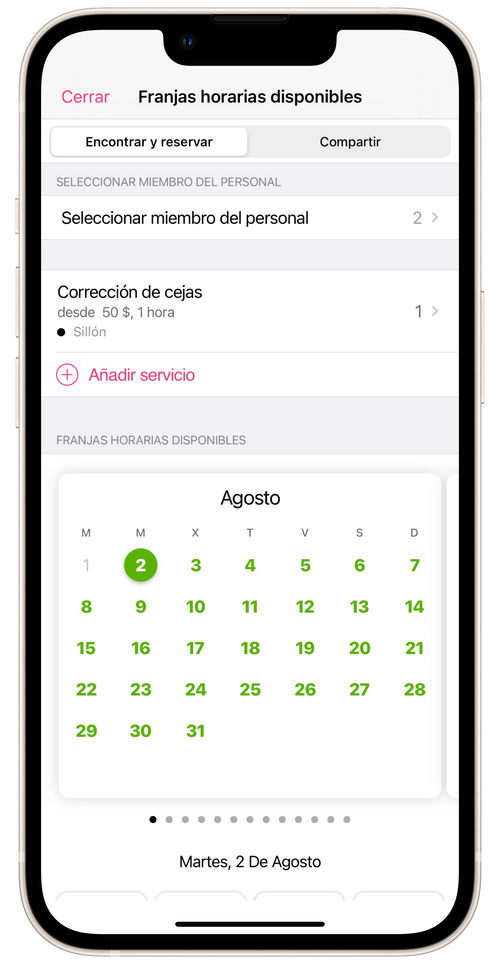
- Abre la sección Horarias disponibles en la pantalla principal junto a Calendario.
- Toca la pestaña Encontrar y reservar en la parte superior.
- Selecciona al miembro del personal con quien deseas agendar al cliente. Si no importa con qué miembro del personal se agende al cliente, selecciona Todo el personal para ver la disponibilidad de todo el staff al mismo tiempo.
- Selecciona el servicio y la fecha en el calendario.
- Toca el espacio en el calendario. Debajo de esto, selecciona una hora para crear la cita para el cliente.
Comparte la hora disponible
Sección titulada «Comparte la hora disponible»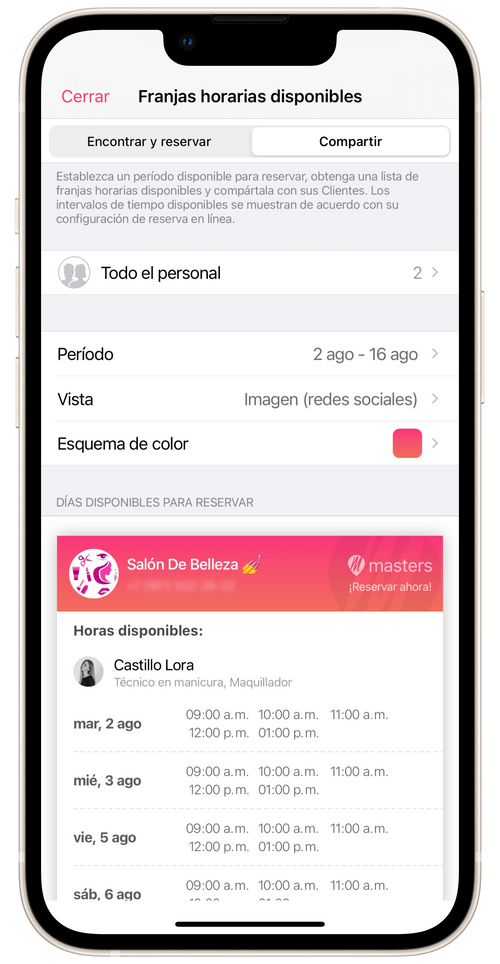
- Toca la pestaña Compartir en la parte superior de la pantalla.
- Selecciona al miembro del personal y la hora disponible que deseas compartir. Si deseas compartir todas las horas disponibles de todos los miembros del personal de una sola vez, selecciona Todo el personal.
- Selecciona el periodo de tiempo y el esquema de color.
- Elige la visualización para enviar tus franjas horarias disponibles: Imagen (redes sociales) o Texto.
- Toca Compartir y selecciona un método o guarda la imagen.
⏵ El modo Compartir sólo incluye la configuración de las franjas horarias fijas, como también el horario del profesional, citas y descansos. La duración del servicio no se considera. En el modo Encontrar y reservar sí se toma en consideración la duración del servicio.
Puedes editar la plantilla del mensaje con las franjas horarias disponibles cuando lo envías en formato de texto. Para hacer esto, ve a la sección Ajustes → Recordatorios al cliente → Plantillas de recordatorios de texto y abre la plantilla Horarias disponibles.