

Crear nueva reserva
- Toca Crear cita en la panel.
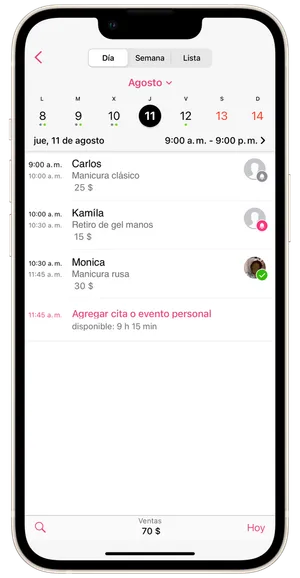
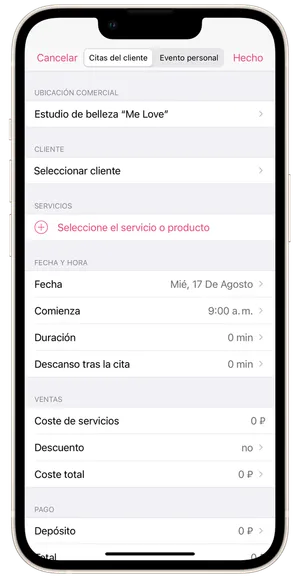
-
Si tienes más de una ubicación, selecciona la ubicación en donde se prestarán los servicios.
-
Selecciona el cliente.
En esta pantalla puedes elegir de la lista completa de clientes, de grupos de clientes, por medio de la búsqueda o manualmente desde los contactos de tu teléfono.
En la misma pantalla puedes administrar la base de datos de tus clientes - añadir clientes nuevos, crear/eliminar grupos de clientes, editar descuentos de grupo y copiar contactos a tu directorio telefónico.
- Selecciona servicios/productos.
Puedes seleccionar más de un servicio/producto. Puedes seleccionar servicios y productos de tu lista de precios o crear nuevos. Si el cliente ya ha tenido una cita contigo anteriormente, también puedes seleccionar servicios y productos para citas de la lista De citas anterior. Por favor toma en cuenta que si has hecho cambios en tu lista de precios, los servicios con cambios siempre se tomarán de la lista de precios cuando se reserve una cita y no de la lista De citas anterior.
- Configura la fecha y la hora de inicio de la cita.
Si no has elegido una fecha en el horario antes de crear una cita nueva, toca Fecha y elige un día por medio del Calendario o de la sección Franjas horarias disponibles. Después de elegir la fecha, toca Comienza y establece la hora de inicio de la cita.
- La duración se establecerá automáticamente después de que se hayan seleccionado los servicios.
Si es necesario, puedes alargar o acortar la duración.
- Añade un descanso después de la cita.
Si ya has añadido un descanso después de la cita bajo Ajustes/Ajustes de reservas online, el descanso se agregará automáticamente después de seleccionar los servicios. Este se puede alargar o acortar si se desea.
- Puedes agregar un descuento a los servicios si lo deseas.
Si tienes clientes dados de alta con descuentos personales o grupales, a estos clientes se les aplicarán los descuentos automáticamente cuando reserven una cita. Si es necesario, puedes elegir Descuento bajo el campo No hay descuentos.
- Agrega un depósito manualmente si el cliente ha pagado un depósito. El depósito se aplicará cuando se calcule el costo total.
• El campo Coste de servicios incluye el costo total de todos los servicios incluidos en la cita. • El campo Costo total incluye el costo total de todos los servicios incluidos en la cita con descuentos aplicados. • El campo Total incluye el costo de todos los servicios incluidos en la cita con descuentos aplicados y depósitos.
- Configura recordatorios a los clientes.
Puedes activar o desactivar los recordatorios a los clientes, configurar la hora en que se envían o agregar recordatorios nuevos. Si ya has configurado los recordatorios a los clientes bajo Ajustes/Recordatorios al clientes/Plantillas de recordatorios de texto/Cita próxima, entonces no necesitas hacerlo al crear una cita nueva. Puedes solamente agregar recordatorios adicionales cuando lo desees.
-
Agrega notas si es necesario.
-
Toca Hecho.
La cita que has creado aparecerá en el calendario. Inmediatamente después de crear una cita, la aplicación te ofrecerá enviar un texto de notificación al cliente. Puedes enviar este mensaje inmediatamente, posponerlo o borrarlo.