

Añadir un servicio
Puedes añadir servicios bajo Ajustes → Servicios y productos.
-
Toca Añadir servicio.
-
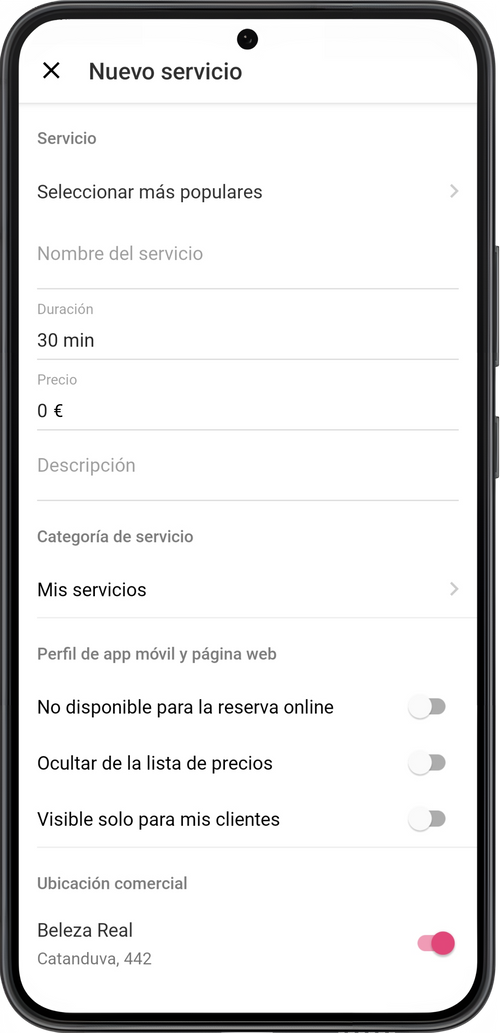
Escribe un nombre para el servicio o toca Seleccionar más populares.
Los servicios bajo Seleccionar más populares se mostrarán dependiendo de la especialidad que elegiste en tu configuración de perfil.
-
Añade un precio, la duración y una nombre del servicio.
-
Elige una categoría para el servicio.
-
Configura cómo se mostrará el servicio en la página de reservas online. Por defecto, el servicio estará disponible para consulta online y se mostrará en la lista de precios y será visible a todos los clientes.
No mostrar online
Cuando esta opción está activa, el servicio se mostrará en la lista de precios en la página de reservas online, pero los clientes no podrán registrarse. Junto al servicio aparecerá el ícono de un teléfono. Esto significa que el cliente tiene que llamarte para discutir los detalles de este servicio.
Ocultar de la lista de precios
Cuando esta opción está activa, el servicio no se mostrará en la página de reservas online. Los clientes no podrán ver este servicio ni podrán reservarlo.
Visible sólo para mis clientes
Cuando esta opción está activa, el servicio estará disponible para ser reservado sólamente para los clientes que usen la aplicación Masters Pro. Para clientes nuevos y para los clientes que agendan sus citas a través de la página web, este servicio estará oculto.
❗ Si deseas activar la opción de agendar a través de la página web sólamente para los clientes incluidos en la lista de clientes de la app, puedes activar esa opción en la configuración de la página de reservas bajo la suscripción VIP Premium.
-
Elije la ubicación del negocio dónde se le ofrecerá el servicio al cliente.
-
Guardar.
💡 Para añadir servicios, primero necesitas añadir una categoría de servicio.
Puedes cambiar el orden en el que se muestran los servicios en la página de reservas online tocando los puntos a la izquierda de los servicios en el grupo de servicios seleccionado.