

Parámetros de las plantillas recordatorios al cliente
Hay parámetros en todas las plantillas de mensajes. Cada uno de estos es responsable de cierta información en el texto. Si se agregan parámetros al texto del mensaje, entonces, cuando se cree el mensaje, éste mostrará automáticamente la información correspondiente que se desea en el texto del recordatorio.
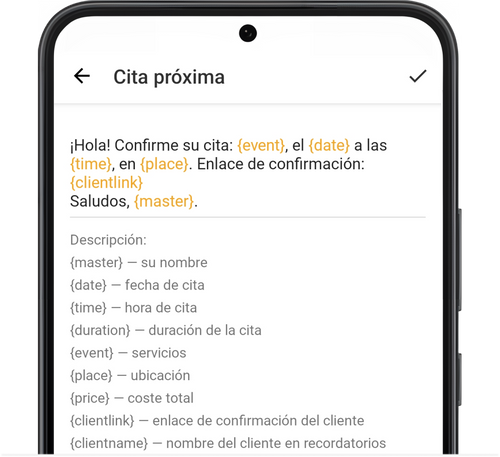
Descripción:
Sección titulada «Descripción:»{master} - nombre del profesional de la belleza
El parámetro mostrará tu nombre en el texto del mensaje como aparece en la configuración de tu perfil.
{date} - fecha de la cita
El parámetro mostrará el día de la semana (abreviado), fecha y mes. Por ejemplo. Hay un cliente reservado para ti el martes 26 de noviembre. Entonces el texto mostrará la cita como mar, 26 nov.
{time} - hora de inicio de la cita
Si hay un cliente reservado para ti a las 10 am, entonces en el mensaje de texto se mostrará como 10:00 am.
{duration} - duración de la cita
Este parámetro muestra la duración total de todos los servicios en la cita del cliente. Por ejemplo, el cliente tiene una cita contigo para dos servicios: Masaje 1, duración de dos horas y Masaje 2, duración de 30 minutos. Entonces, la duración de todos los servicios en el mensaje se mostrarán como 2 h 30 min
{event} - nombre del servicio
Si tu servicio se llama Masaje, entonces en el mensaje también se mostrará como Masaje. Si el cliente tiene una cita contigo para más de un servicio, entonces se mostrarán en el mensaje como Masaje 1 + Masaje 2.
{place} - dirección
Este parámetro mostrará en el texto del mensaje la dirección que tú diste de alta en Ubicación y horas de apertura. Si agregaste un comentario a la dirección, entonces también aparecerá en el texto del mensaje.
{price} - precio de los servicios
Este parámetro mostrará el coste total de los servicios y el símbolo de la moneda del país en donde se prestan los servicios.
{clientlink} - enlace del cliente para ver/confirmar citas
Este parámetro agrega el enlace de la cita del cliente al mensaje. El cliente puede seguir el enlace y ver toda la información de su cita (fecha y hora, servicios, costo, nombre del profesional de la belleza, número de teléfono, dirección), también puede confirmar la cita, cancelarla o añadirla a su calendario.
El cliente puede confirmar una cita con solo seguir el enlace en el mensaje Cita próxima el cual le enviaste tú el día anterior a su visita.
Si es necesario, puedes desactivar que se muestre el costo de los servicios en el enlace bajo Ajustes → Enlace de cita del cliente. En la misma sección, también puedes desactivar la habilidad del cliente para cancelar su cita por medio del enlace.
💡 Importante: los clientes que están registrados en la app Clientes Masters sí podrán cancelar sus citas en la app, aún cuando esta funcionalidad se haya desactivado por medio del enlace.
{comment} - motivo por el que se cancela la cita (para el cliente)
Este parámetro sólamente funciona en la plantilla del mensaje Cancelación de cita. El parámetro mostrará el texto que tú escribas con el motivo por el que se cancela la cita cuando tú canceles una cita bajo Calendario.
{clientname} - nombre del cliente
Para que el nombre del cliente aparezca en el mensaje, necesitas agregar el parámetro {clientname} en la plantilla, y también agregar el nombre del cliente bajo Menú → Clientes → Información personal en el campo Nombre en notificaciones. Si no escribes la información en ese campo, este parámetro no funcionará en el texto del mensaje.
{time_slots} - franjas horarias disponibles para citas
Este parámetro sólo funciona en la plantilla del mensaje Horarias disponibles. El parámetro mostrará todas las franjas horarias libres para reservar contigo, en forma de texto. Puedes establecer franjas horarias disponibles para compartir bajo Horarias disponible → Compartir en el tablero. Desde esta pantalla, puedes enviar mensajes a tus clientes con tus horas disponibles. Elige el método para compartir Texto. Abajo verás cómo se mostrará el mensaje al cliente cuando se envíe.