

Создание записи
Esta página aún no está disponible en tu idioma.
Откройте раздел Расписание и под календарем нажмите создать запись/перерыв.
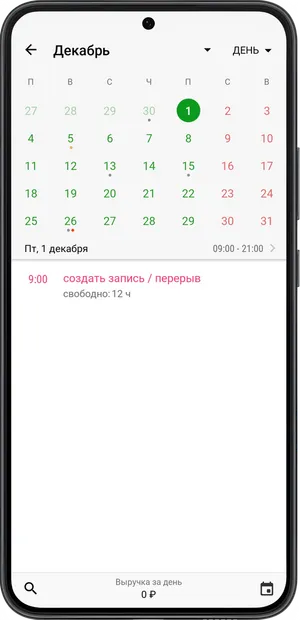
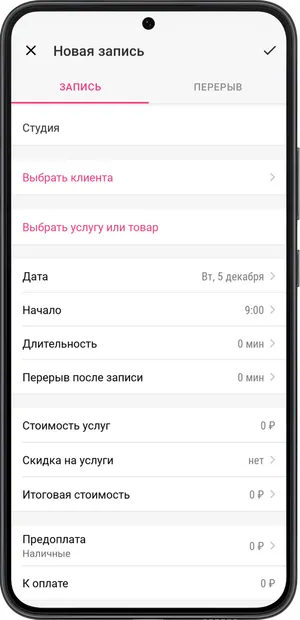
- Если у вас несколько мест работы, укажите место работы, в котором будут оказываться услуги.
- Выберите клиента.
В открывшемся окне вы можете выбрать клиента из общего списка клиентов, из групп клиентов, воспользоваться поиском или добавить клиента вручную/из телефонной книги. В этом же окне вы можете управлять вашей клиентской базой — добавлять новых клиентов, создавать/удалять группы клиентов, редактировать групповые скидки, копировать контакты клиентов в телефон.
💡 Вы не можете записать клиента, у которого не указан номер телефона. Однако, если вы не знаете номер телефона клиента, вы можете вписать случайные числа без привязки к формату.
- Выберите услугу/товар.
Услуг и товаров можно выбрать несколько. Услуги и товары можно выбрать из вашего прайс-листа или создать новые. Также, если клиент уже был записан к вам ранее, то выбрать услуги и товары для записи этого клиента можно будет из списка Ранее оказанные услуги клиенту.
➤ Обращаем ваше внимание, если вы вносили изменения в ваш прайс, то при записи клиента услуги с внесенными изменениями необходимо будет выбирать из прайс-листа, а не из списка Ранее оказанные услуги клиенту.
- Настройте дату и время начала записи.
Если вы заранее не выбрали дату в расписании перед созданием новой записи, тогда нажмите на пункт Дата и выберите день через Поиск в расписании или раздел Свободные окна. После выбора даты нажмите на пункт Начало и установите время начала записи.
- Длительность записи выставится автоматически после выбора услуг.
Если необходимо, вы можете увеличить или сократить длительность.
- Добавьте перерыв после записи.
Если ранее вы уже настраивали перерыв после записи в разделе Настройки → Онлайн-запись, то перерыв добавится автоматически после выбора услуг. По желанию его можно увеличить или сократить.
- Скидку на услуги можете добавить по желанию.
Если у вас есть клиенты, которым вы настраивали персональные или групповые скидки — при записи таких клиентов скидка добавится автоматически. При необходимости в пункте Скидка на услуги вы можете выбрать Нет скидки.
- Добавьте предоплату, если клиент ее внес. Предоплата будет учтена при расчете суммы к оплате.
- В графе Стоимость услуг указывается общая стоимость всех добавленных вами услуг в записи.
- В графе Итоговая стоимость указывается стоимость всех добавленных вами услуг в записи с учетом скидки.
- В графе К оплате указывается стоимость всех добавленных вами услуг в записи с учетом скидки и предоплаты.
- Настройте напоминание клиенту.
Вы можете включить и отключить напоминание клиенту, настроить время отправки или добавить несколько напоминаний. Если ранее вы уже настроили отправку напоминаний о записи в разделе Настройки → SMS-уведомления → Шаблоны уведомлений → Напоминание о записи, тогда при создании записи настройка напоминаний не нужна. Вы можете добавить только дополнительное напоминание по желанию.
- Добавьте заметку к записи, если необходимо.
- Сохраните запись.
Созданная вами запись появится в расписании. Сразу после создания записи вам будет предложено для отправки клиенту сообщение о новой записи. Это сообщение вы можете отправить клиенту сразу, отложить или удалить.
Как изменить порядок отображения записей
Заголовок раздела «Как изменить порядок отображения записей»Чтобы изменить порядок отображения записей, измените время начала или окончания записи в разделе Расписание:
- Выберите нужную запись и нажмите Изменить в правом верхнем углу.
- В поле Дата и время измените время начала записи или ее длительность.
- Сохраните изменения.