

Место и график работы
Esta página aún no está disponible en tu idioma.
В приложении Masters для мастеров можно добавить несколько мест работы. Каждое из мест работы может иметь свой график и перечень доступных услуг.
Для добавления нового места работы нужно перейти в Настройки → Место и график работы.
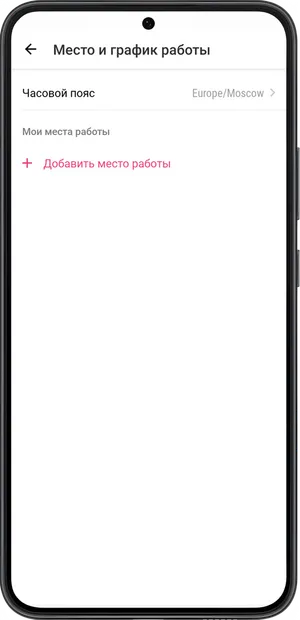
Новое место работы
Заголовок раздела «Новое место работы»- Выберите часовой пояс, в котором вы сейчас работаете. Формирование и отображение записей в расписании происходит относительно локального времени выбранного часового пояса.
- Нажмите Добавить место работы и выберите пункт Новое место работы.
- Укажите название места работы.
- Добавьте город и адрес.
- По желанию добавьте дополнение к адресу и комментарий к месту работы. Настройте, кому будет виден комментарий.
Если опция Комментарий видят все отключена, то комментарий будет отображаться только в сообщениях, которые вы отправляете клиентам, и не будет отображаться на вашей web-странице.
Если опция Комментарий видят все включена, то комментарий будет отображаться в сообщениях и на вашей web-странице.
- Выберите цвет места работы. Этот цвет будет отображаться в вашем расписании. Если у вас несколько мест работы, то по цветам вам легче будет различать места работы.
- Настройте график работы. График будет выводиться на вашу страницу онлайн-записи.
- В самом низу окна активируйте опцию Приоритетное место работы, если хотите, чтобы это место работы выводилось первым при создании записи.
- Сохраните место работы.
Выезд к клиенту
Заголовок раздела «Выезд к клиенту»В приложении можно добавить место работы Выезд к клиенту. Такой вариант подходит, если оказание услуг происходит по адресу клиента.
- Выберите в разделе часовой пояс, в котором вы сейчас работаете. Формирование и отображение записей в расписании происходит в соответствии с локальным временем выбранного часового пояса.
- Нажмите Добавить место работы и выберите пункт Выезд к клиенту.
- Укажите название и условия выезда: город и комментарий. Настройте, кому будет виден комментарий.
- Выберите цвет места работы. Этот цвет будет отображаться в вашем расписании. Если у вас несколько мест работы, то по цветам вам легче будет различать места работы.
- Настройте график работы. График будет выводиться на вашу страницу онлайн-записи.
- Активируйте опцию Приоритетное место работы, если хотите, чтобы это место работы выводилось первым в списке выбора мест работы при создании записи.
- Сохраните место работы.