

Добавление услуг
Este conteúdo não está disponível em sua língua ainda.
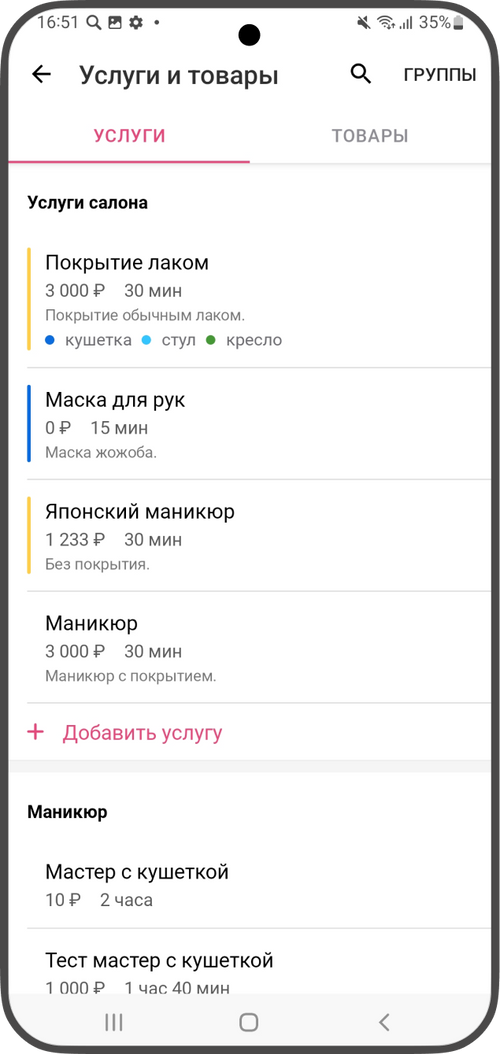
Добавить услуги можно в разделе Настройки → Услуги и товары.
- Нажмите Добавить новую услугу.
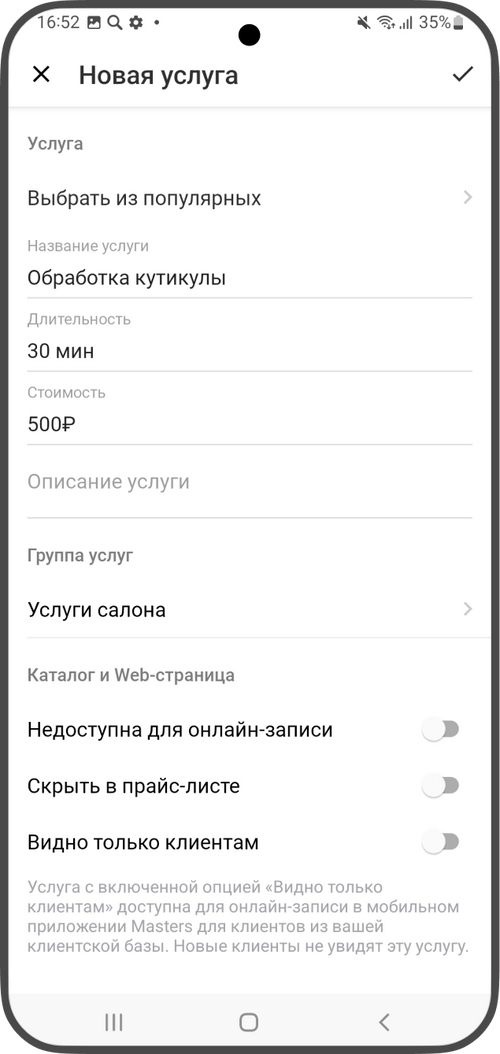
- Укажите название услуги.
- Добавьте стоимость, длительность и описание услуги.
Минимальная длительность услуги в приложении — пять минут. Для поминутных услуг, например солярия, указывайте стоимость за пять минут. Вы можете указать в описании к услуге, что стоимость в прайсе — за пять минут услуги.
- Выберите группу, в которой будет находиться услуга.
- Настройте отображение услуги на странице онлайн-записи.
По умолчанию услуга доступна для онлайн-записи, отображается в прайс-листе и видна всем клиентам.
Недоступна для онлайн-записи
Заголовок раздела «Недоступна для онлайн-записи»При активации этой опции услуга будет отображаться в прайс-листе на странице онлайн-записи, но записаться клиенты на нее не смогут — рядом с услугой будет иконка телефона. Это значит, что клиент сможет только позвонить вам, чтобы проконсультироваться по этой услуге.
Скрыть в прайс-листе
Заголовок раздела «Скрыть в прайс-листе»При активации этой опции услуга не будет отображаться на странице онлайн-записи, клиенты не будут ее видеть и не смогут на нее записаться.
Видно только клиентам
Заголовок раздела «Видно только клиентам»При активации этой опции услуга доступна для записи только тем клиентам, которые записываются к вам через мобильное приложение Masters для клиентов. Для новых клиентов и клиентов, которые записываются к вам по ссылке через web-страницу, услуга скрыта.
Если вы хотите активировать запись через web-страницу только для своих клиентов из списка в приложении, вы можете включить данную опцию в настройках web-страницы на тарифе VIP Премиум.
- Активируйте профили сотрудников, которые могут осуществлять эту услугу.
- Закрепите за услугой рабочие места.
- Выберите Цвет услуги. По умолчанию цвет не выбран. Цвет услуги отображается в расписании.
- Нажмите Готово.
Как записаться на несколько услуг сразу
Заголовок раздела «Как записаться на несколько услуг сразу»Клиент может выбрать несколько услуг при записи через web-страницу. Выбрать несколько услуг в салоне можно только если их оказывает один мастер. Также, если в салоне настроены рабочие места, то клиент может выбрать несколько услуг только в том случае, если они привязаны к одному рабочему месту.
Как это работает:
- Клиент отмечает нужные услуги.
- Клиент нажимает Продолжить.
- Клиент выбирает дату и время записи.
Ограничение на количество процедур
Заголовок раздела «Ограничение на количество процедур»Ограничить количество онлайн-записей на услугу, например, не более 10 в месяц, в приложении нельзя.
Как можно отслеживать вручную
Заголовок раздела «Как можно отслеживать вручную»- Перейдите в Меню → Клиенты.
- Откройте карточку клиента.
- Посмотрите историю посещений в Записи клиента.
Добавьте заметки о выполненных процедурах в поле Заметки.