

Configurações de página de agendamentos
Pode configurar a sua página de agendamentos on-line em Configurações → Página de agendamentos on-line → Configurações de página de agendamentos.
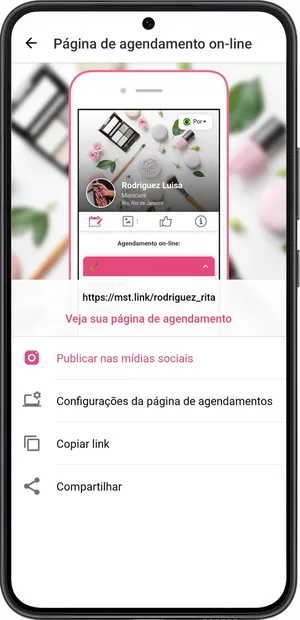
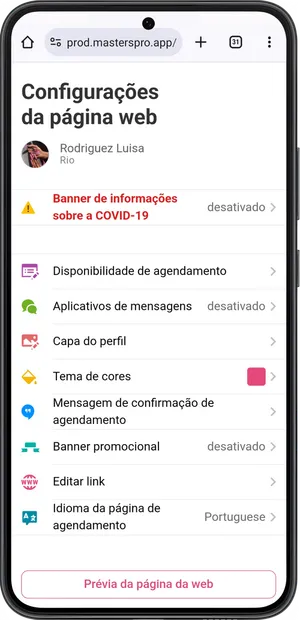
Nesta tela, você pode:
- Gerir a sua de agendamento on-line e lista de preços;
- Configurar a exibição de aplicativos de mensagens para chegar até você;
- Edite a capa da sua página de agendamentos on-line;
- Alterar o esquema de cores da sua página de agendamentos on-line;
- Edite a mensagem que os clientes veem após de agendamento on-line;
- Adicionar/excluir um banner de promocional;
- Altere o seu nome tal como aparece na hiperligação para a sua página de agendamentos on-line;
- Configure o idioma da página de agendamentos on-line.
Disponibilidade de agendamento
Seção intitulada “Disponibilidade de agendamento”Nesta seção pode desativar/ativar de agendamentos on-line para clientes e apresentar a sua lista de preços na sua página de agendamentos on-line.
- Se de agendamento on-line estiver ativada, os clientes podem agendamento on-line com você a qualquer momento disponível.
- Se a lista de preços estiver ativada, mas de agendamento on-line estiver desativada, os intervalos de tempo não estarão disponíveis para os clientes para agendamento. Em seu lugar, apenas uma lista de seus serviços da lista de preços será exibida. Neste caso, os clientes só poderão utilizar a sua página de agendamentos on-line para se familiarizarem com os seus serviços e respetivas durações e preços em cada local de trabalho.
- Se ambos os botões estiverem desligados, a lista de serviços disponíveis ficará oculta na página de agendamentos on-line não estará disponível. Os clientes que acederem à sua página de reservas online verão a mensagem: Agendamento on-line temporariamente encerrada.
Além disso, nesta seção, você pode ativar de agendamentos on-line apenas para os clientes regulares. Depois de abrir sua página, o cliente precisará primeiro inserir o número de telefone para verificar se ele foi adicionado ao seu aplicativo ou não. Novos clientes não poderão reservar com você até que você os adicione ao aplicativo. Eles verão um aviso de que a reserva não está disponível.
❗ Agendamentos on-line para os clientes que são adicionados ao aplicativo está disponível apenas no plano VIP Premium.
Aplicativos de mensagens
Seção intitulada “Aplicativos de mensagens”Os aplicativos de mensagens para contato serão exibidos na primeira tela da sua página de agendamento on-line como Telefone, WhatsApp e Telegram. Você pode colocar qualquer número de telefone aqui que você deseja que os clientes possam entrar em contato com você. O número pode ser diferente do que utilizou para o registo da conta. Depois de editar mensageiros para contato, toque em Salvar.
Capa do perfil
Seção intitulada “Capa do perfil”Aqui você pode alterar a capa da sua página de agendamento on-line: faça o upload da galeria do seu telefone, abra sua câmera e tire uma nova foto ou faça o upload de um novo arquivo. Você pode usar o botão Prévia para ver como sua capa ficará na página de agendamento on-line. Depois de carregar a capa, toque em Salvar. Se já carregou uma capa, pode eliminá-la e voltar ao estado predefinido tocando em Capa de página padrão por baixo da capa.
Tema de cores
Seção intitulada “Tema de cores”Nesta secção pode configurar o esquema de cores da sua página de agendamento on-line escolha entre mais de 40 opções! Temas de cores Premium também estão disponíveis para configuração durante o período de teste você pode usar o botão Prévia para ver como cada esquema de cores ficará na sua página de agendamento on-line. Os temas exclusivos só estão disponíveis no plano VIP Premium. Depois de configurar seu tema de cores, toque em Salvar.
Mensagem de confirmação de agendamento
Seção intitulada “Mensagem de confirmação de agendamento”Esta é uma mensagem que o cliente vê depois de lhe enviar um pedido de agendamento on-line na sua página de agendamento. Nesta secção, pode ver como será apresentada a mensagem no ecrã do cliente. Abaixo, você pode editar o texto da mensagem. Adicionamos parâmetros para representar o nome do cliente e o seu número de telefone {name} e {phone}. Você pode usá-los ou excluí-los do texto se não quiser usá-los.
{name}
Este parâmetro exibirá na mensagem após de agendamento o nome do cliente tal como o forneceu depois de lhe enviar um pedido de agendamento on-line, se reservar consigo através da página de agendamento. Se o cliente reservar consigo através da sua própria aplicação Masters para clientes, a mensagem mostrará o nome que forneceu no registo da aplicação.
{phone}
Este parâmetro exibirá na mensagem após a reserva o seu número de telefone, tal como o introduziu na aplicação em configurações → Perfil → Conta - ou seja, o número que está associado à sua conta.
Depois de editar o texto, toque em Salvar na parte inferior da página.
Banner promocional
Seção intitulada “Banner promocional”O banner de promoção foi projetado para que você possa colocar anúncios importantes, vendas para clientes ou saudações. Nesta seção, você pode ativar o banner, definir o título e o texto principal e escolher a cor e a cor do ícone. Em geral, aqui não há limite de caracteres no texto do banner principal. Para visualizar a aparência do banner de informações na página de agendamento on-line, Toque no botão Prévia. Após a edição, toque em Salvar.
Editar link
Seção intitulada “Editar link”Nesta secção pode alterar o seu nome tal como aparece na hiperligação para a sua página de agendamentos on-line. No nome, você pode usar apenas letras, números e o símbolo _
Depois de alterar o link, toque em Salvar na parte inferior da página.
Idioma da página de agendamento
Seção intitulada “Idioma da página de agendamento”Estão disponíveis cinco idiomas para a página de reservas online: Portuguesa, Inglês, Espanhol, Russo e Ucraniano. Você pode escolher qual idioma será exibido por padrão.
💡 Se o visitante da página de agendamento on-line tiver escolhido um dos idiomas suportados nas configurações do dispositivo, a página será exibida automaticamente para ele nesse idioma. Se o visitante tiver escolhido um idioma que não é suportado pela nossa aplicação (polaco, por exemplo) nas definições do seu dispositivo, a página de reservas online será automaticamente apresentada no idioma que selecionar para o mesmo.
O cliente também pode escolher independentemente qualquer um dos quatro idiomas suportados ao acessar sua página de agendamentos on-line.